
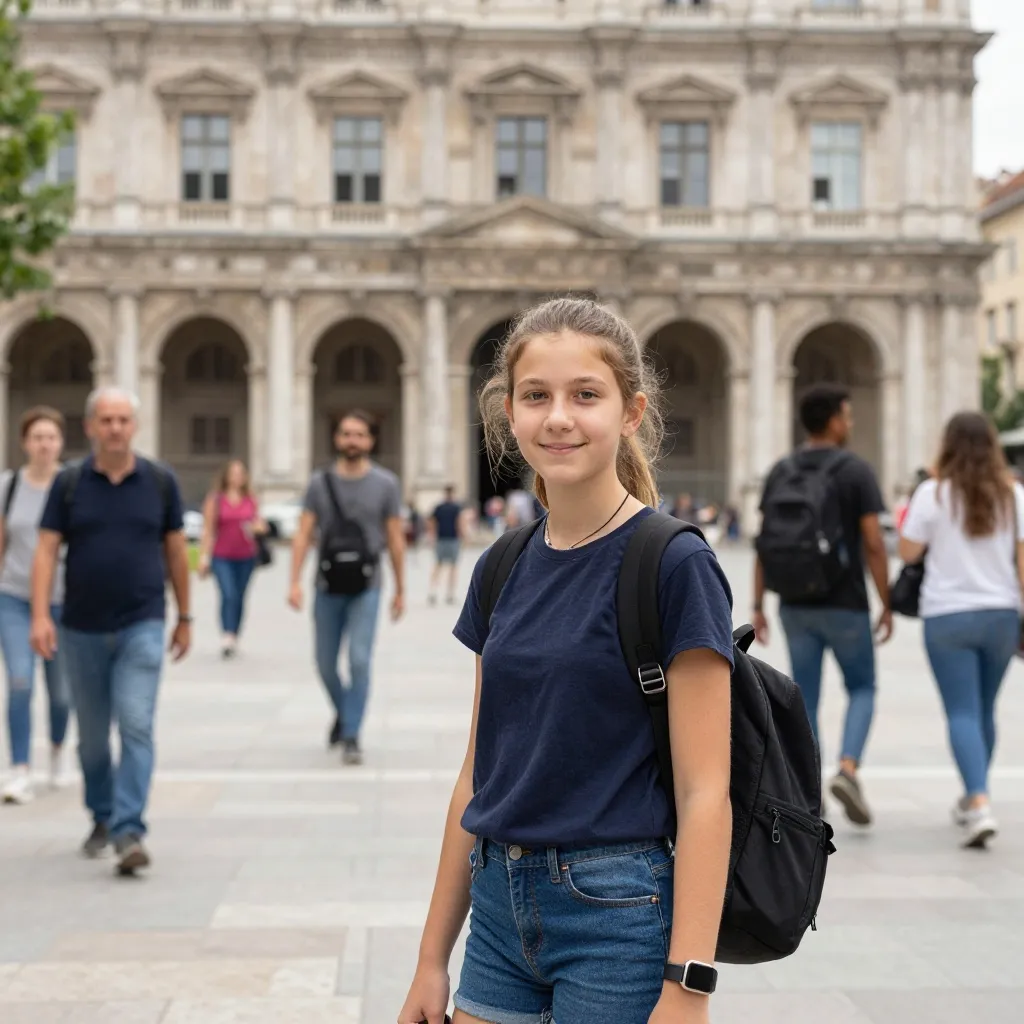
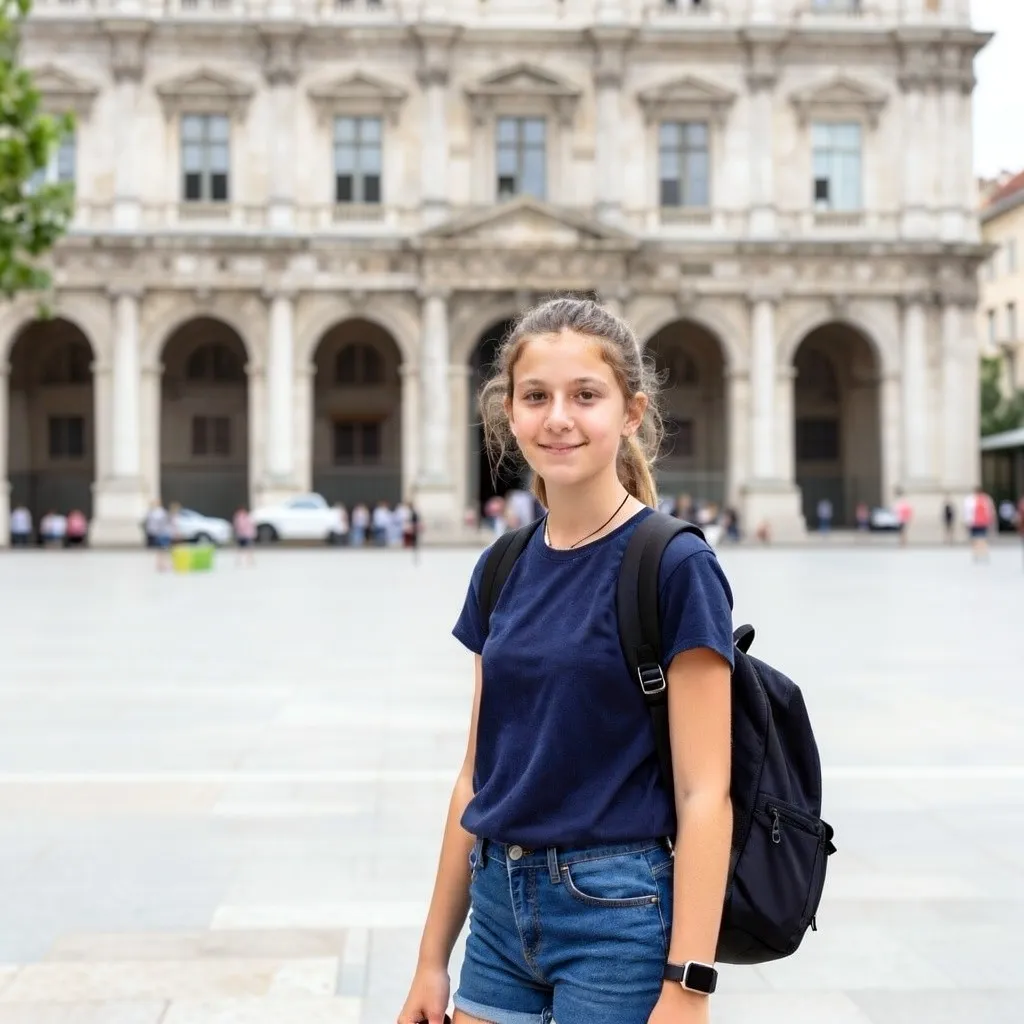
Sebelum / Sesudah
Orang lewat di latar foto perjalanan
Enam orang lewat di sebuah alun-alun, di belakang orang yang difoto. Semuanya ditandai dalam satu proses; lantai dan bangunan berlanjut di belakang mereka, dan orang di depan tidak disentuh.
Usap orang yang tidak seharusnya ada di foto (orang di belakang, orang yang masuk ke pinggir foto) dan AI mengisi kembali latar belakangnya dalam sekitar 20 detik. Gratis, online, tanpa daftar, 2 foto per hari.
Sebelum / Sesudah
Orang dihapus
Enam orang lewat di sebuah alun-alun, di belakang orang yang difoto. Semuanya ditandai dalam satu proses; lantai dan bangunan berlanjut di belakang mereka, dan orang di depan tidak disentuh.


Satu orang di tengah kelompok berenam. Tempatnya terisi tanaman dan latar; lima orang lainnya tetap di posisinya. Apa yang ada di belakang orang itu dikarang oleh AI.
Penghapus MagicRemover adalah alat online gratis untuk menghapus orang di foto: kamu mengusap orangnya dengan kuas, lalu AI mengisi kembali latar belakangnya dalam sekitar 20 detik. Alat ini berjalan di browser apa pun, termasuk di iPhone dan Android yang tidak punya penghapus bawaan. 2 foto per hari gratis tanpa daftar, hasilnya sekitar 1 megapiksel tanpa watermark. Latar di belakang orang itu dikarang oleh AI, bukan dipulihkan.
Diperbarui 15 November 2026
Unggah foto
Seret file JPG atau PNG ke area unggah, atau ketuk area itu di HP. Foto yang lebih besar dari sekitar 1 megapiksel dikecilkan di browser sebelum dikirim. Setelah itu fotomu tampil dengan kursor berbentuk kuas.
Usap orangnya dari kepala sampai kaki
Warnai seluruh tubuh orang itu, termasuk rambut, tangan, tas, dan bayangannya di tanah, lalu lebihkan beberapa piksel dari tepinya. Beberapa orang di belakang bisa ditandai dalam satu proses. Area merah menunjukkan bagian yang akan digambar ulang.
Hapus dan unduh
Ketuk “Remove people”. Dalam sekitar 20 detik AI sudah mengisi kembali alun-alun, jalan, atau pantai di belakang orang itu. “Download result” menyimpan PNG berukuran sekitar 1 megapiksel, tanpa watermark.
Empat situasi yang paling sering. Tiap situasi disertai batas di mana hasilnya tidak lagi rapi.
Orang tak dikenal yang lalu-lalang di alun-alun saat kamu memotret seseorang di depan bangunan terkenal. Sosok kecil di depan jalan, dinding, atau langit adalah kasus paling mudah, walau jumlahnya banyak.
Batas: Kalau kerumunan padat berdiri tepat di belakang objek utama, latar asli yang tersisa sedikit dan AI harus banyak mengarang.
Seseorang yang masuk dari samping saat foto diambil. Selama ia berdiri terpisah, latar di belakangnya bisa dilanjutkan dari sekelilingnya.
Batas: Untuk orang yang berada persis di tepi, memotong foto sering jadi solusi paling bersih karena tidak ada yang dikarang.
Seseorang di tengah atau di sisi sebuah kelompok. AI mengisi tempatnya dengan apa yang terlihat di belakang kelompok itu.
Batas: Celahnya tetap ada. Orang lain tidak bergeser merapat, dan lengan atau bahu yang tadinya bertumpuk digambar ulang di tepinya, yang bisa terlihat pada tangan dan pakaian.
Bayangan di tanah atau pantulan di kaca langsung membocorkan bahwa ada orang yang dihapus. Keduanya bisa ditandai dalam proses yang sama.
Batas: Pantulan di dinding kaca bermotif digambar ulang lebih halus dan bisa tampak sebagai bercak yang terlalu mulus.
Pelancong
Foto kenangan di depan candi atau di pantai, yang seharusnya hanya berisi rombonganmu sendiri.
Orang tua dan keluarga
Foto ulang tahun atau jalan-jalan tanpa anak-anak dan orang dewasa tak dikenal di dalamnya, sebelum dibagikan.
Yang menyiapkan foto iklan
Gambar toko, lapak, atau kendaraan yang kebetulan ikut memuat orang lewat.
Pengguna HP tanpa penghapus bawaan
Edit yang sama di browser, di iPhone lama, Android kelas pemula, atau laptop.
Bukan alat yang tepat kalau:
Enam hal yang biasa dicek sebelum memilih, beserta isi halaman resmi tiap produk.
| MagicRemover | Penghapus Ajaib (Google Foto) | Bersihkan (Foto Apple) | Cleanup.pictures | Photoshop (Generative Fill) | |
|---|---|---|---|---|---|
| Di perangkat apa | Perangkat apa pun yang punya browser, tanpa instal | Aplikasi Google Foto: Android 8.0 ke atas dengan RAM 3 GB, dan iPhone | iPhone 16, 15 Pro, dan 15 Pro Max (iOS 18.1 ke atas), iPad baru, dan Mac dengan M1 ke atas | Perangkat apa pun yang punya browser | Desktop, web, dan seluler |
| Perlu akun | Tidak | Ya, akun Google pribadi | Tidak, sudah ada di perangkat | Tidak disebutkan | Ya, langganan atau masa uji coba |
| Kuota gratis | 2 foto per hari tanpa akun, 2 lagi per hari setelah masuk | Gratis untuk semua pengguna, tanpa langganan | Gratis | Foto tak terbatas, ekspor dibatasi 720 px | Kredit generatif termasuk dalam langganan atau uji coba |
| Cara memilih orang | Kuas | Ketuk, lingkari, atau usap | Menyorot objek secara otomatis; ketuk, usap, atau lingkari | Kuas | Alat seleksi, prompt opsional |
| Ukuran hasil | Sekitar 1 megapiksel | Tidak disebutkan | Tidak disebutkan | 720 px gratis; tanpa batas di paket Pro | Tidak disebutkan |
| Opsi berbayar termurah | US$9,90 sekali bayar untuk 330 kredit, tanpa langganan | Tidak perlu | Tidak perlu | US$5 per bulan atau US$36 per tahun | Tidak disebutkan di halaman itu |
Kalau HP-mu punya Penghapus Ajaib atau Bersihkan, itu pilihan pertama yang lebih baik: gratis, tanpa batas harian, dan ukuran foto tetap penuh. Pilih MagicRemover kalau perangkatmu tidak punya keduanya, kalau kamu sedang di komputer, atau kalau ingin langsung pakai tanpa instal dan tanpa daftar. Pilih Photoshop kalau hasilnya harus tetap beresolusi asli.
Informasi produk lain diambil dari halaman publik masing-masing, dibaca pada 15 November 2026; “Tidak disebutkan” berarti halamannya tidak menyebutkan hal itu. Sumber: Bantuan Google Foto, Google tentang ketersediaan Penghapus Ajaib, Apple, persyaratan Apple Intelligence, Cleanup.pictures, Photoshop Generative Fill.
Kuota gratis
2 foto per hari tanpa akun dan 2 lagi per hari setelah masuk dengan Google, berlaku bersama untuk semua alat foto MagicRemover. Kedua hitungan diatur ulang pukul 00.00 UTC (07.00 WIB).
Setelah kuota habis
Tiap foto berikutnya memakai 1 kredit. Kredit dibeli sekali, bukan langganan: 330 kredit seharga US$9,90. Proses yang gagal tidak ditagih.
Ukuran dan format
File masuk: JPG dan PNG sampai sekitar 10 MB. Hasilnya PNG berukuran sekitar 1 megapiksel: foto HP 4000×3000 kembali sekitar 1155×866.
Latar di belakang orang itu karangan AI
AI tidak tahu apa yang tertutup orang tersebut. Di jalan, pasir, atau langit hal ini tidak terlihat; di belakang orang yang berdiri di depan etalase atau papan, yang muncul adalah sesuatu yang masuk akal, bukan aslinya.
Hanya foto, bukan video
Alat ini memproses satu gambar setiap kali. Alat ini tidak dibuat untuk video.
Penyimpanan
Foto yang kamu unggah tidak disimpan. Tanpa akun, hasil dihapus setelah 24 jam; dengan akun, hasil tetap ada di galerimu sampai kamu menghapusnya.
Jangan lupakan bayangan dan pantulan
Selalu warnai juga bayangan orangnya. Bayangan tanpa orang adalah alasan paling umum sebuah foto terlihat hasil editan.
Lebih baik sedikit kelebihan
Ujung rambut, jari, dan sol sepatu mudah terlewat. Beberapa piksel ruang di sekeliling orang memberi AI latar yang bersih untuk dilanjutkan.
Tangani bagian yang menempel secara terpisah
Kalau orang itu menyentuh objek utama, warnai bagian itu dengan kuas kecil tepat di sepanjang tepinya, tanpa mengenai objek utama.
Dua kali proses kalau ramai
Hapus dulu orang-orang yang jauh di belakang, baru yang di depan. Pada proses kedua AI sudah punya latar kosong sebagai acuan.
Powered by apimodels.app — a unified AI image generation API