
如何去除图片上的文字:按文字类型分的实操指南
MagicRemover 团队 · 2026年8月4日 · 阅读约 8 分钟
一句话回答
去除照片上的文字,步骤很简单:上传图片,涂文字时比字形四周多留 3–5 像素,然后点“Remove text”。真正决定效果的,是你要去的是哪类文字:平铺在画面上的表情包配文,用 50–100 px 的大画笔一扫就掉;画面里真实存在的店铺招牌,则要分几遍处理,最后补出来的也是一块“编出来”的表面,而不是空白。下面列出六类文字各自的画笔大小和合理预期。
很多教程把“去文字”当成一件事,其实不是。去掉相机印在角落的橙色日期,和去掉店铺门头上的字,是两个完全不同的问题:技巧不同,成功率也差得远。动手前先认清是哪一种,能少走很多弯路。
操作始终一样:涂住文字,模型把底下的画面补出来。差别全在画笔怎么用,以及你该期待什么样的结果。
Before & after
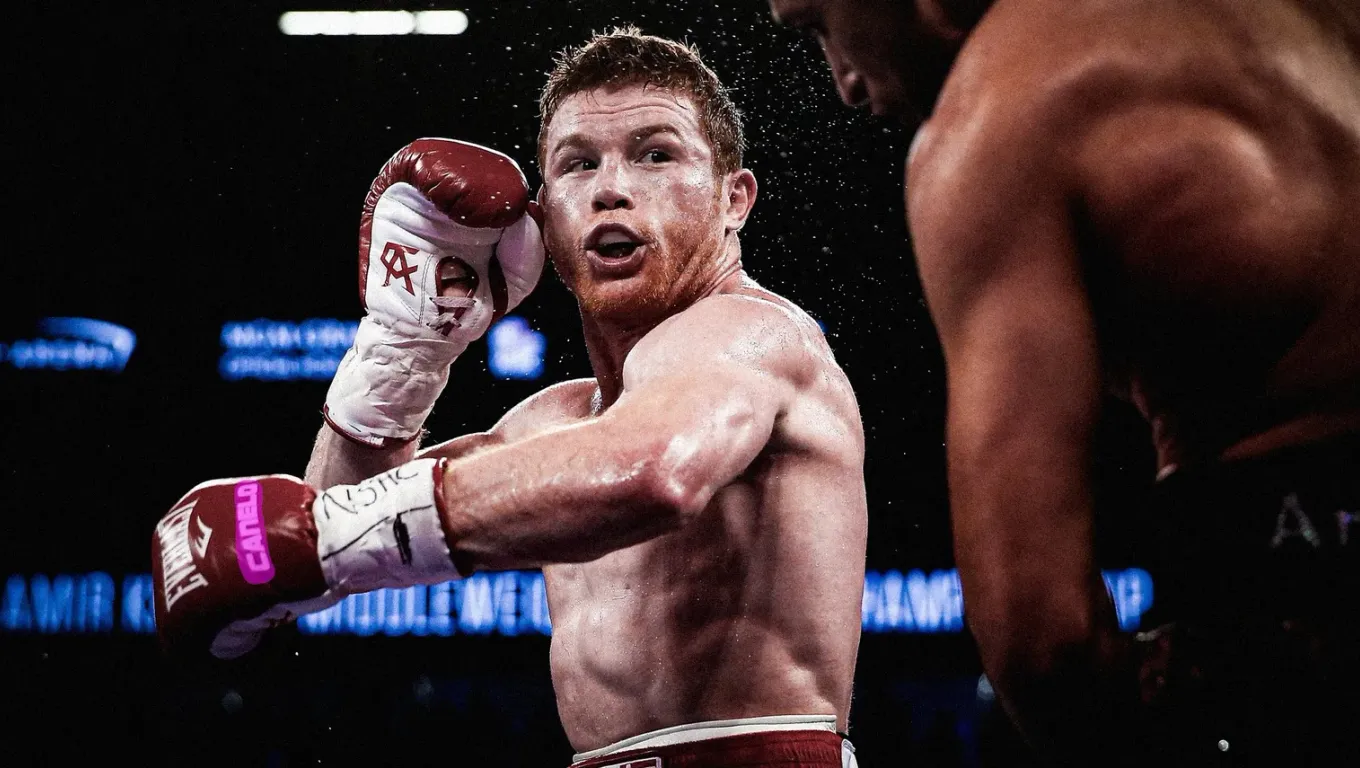
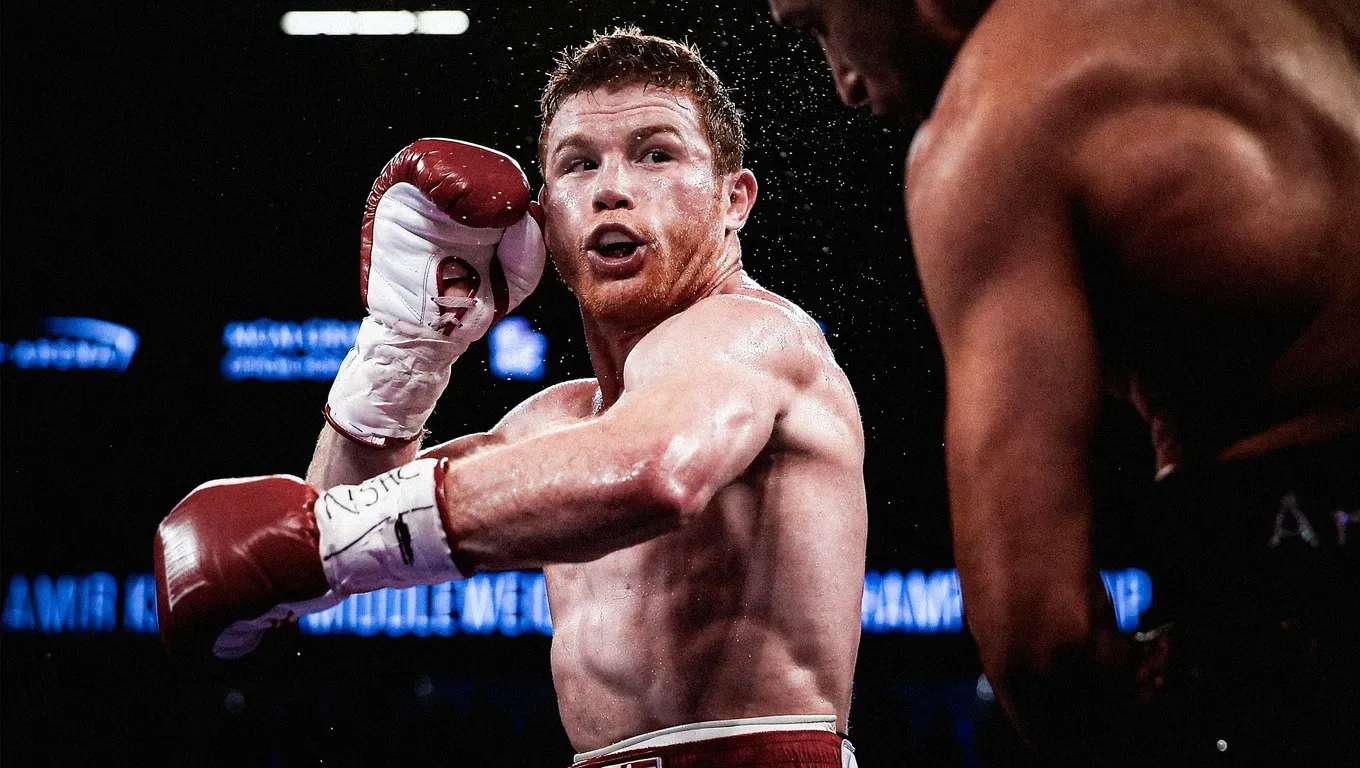
六类文字,六种处理方法
日期与时间水印
简单胶片相机印在角落里的橙色数字
画笔:20–35 px
数字中间的冒号、斜杠也要一起涂掉。扫描的老照片上,橙色会往周围“晕”开一点,所以涂的范围要比肉眼看到的数字再宽两三个像素。
字幕和配文
简单电影截图、短视频画面里的硬字幕
画笔:25–45 px,一笔带过
整行字幕一笔涂完,别一个词一个词地涂。字幕为了看得清,通常带一圈深色描边,要把描边也涂进去,而不是只盖住白色的字。
表情包和贴图文字
简单粗体大标题、“POV”标签、贴纸上的字
画笔:50–100 px
六类里最省事的,因为这类字一般压在画面比较平的地方。大画笔扫一下就完事。
文字水印
中等SAMPLE、机构名称、斜着排的 © 字样
画笔:沿斜线 40–90 px
顺着文字的倾斜方向涂,别围着它涂一个大方块。涂抹区域贴着文字走,模型就能用上更多完整的周边画面。只用于你自己拥有或已获授权的图片。
画面里的招牌和标签
较难店铺招牌、胸牌、车牌
画笔:30–70 px
这是照片里真实存在的东西,不是后加上去的,模型得凭空补出一整块表面。要做好分几遍处理的准备,而且结果往往是一块“编出来”的招牌面,而不是干干净净的空白。
手写字和文档文字
中等表格上的批注、签名、价签
画笔:20–50 px
普通白纸上的字很好去。但如果签名是用力写在光面相纸上的,纸面会被压出凹痕,墨迹去掉了,压痕可能还在。
大多数翻车,都出在这四个错误上
✗ 一个字一个字地分开涂
整行一笔盖住。逐字涂会让模型分别去猜字与字之间的空隙,几处猜测拼在一起,就会出现淡淡的竖向接缝。
✗ 贴着字形描边涂
英文的 g、j、p、q、y 会伸到基线下面,标点、声调符号又会冒到上面。只描字身,这些部分就会留下小斑点。四周各多涂 3–5 像素。
✗ 忽略了文字的投影
大多数叠加文字都带阴影或描边,好在任何背景上都看得清。阴影不涂,原来那几个字就会以“虚影”的形式留在图上,照样认得出来。一定要把阴影涂进去。
✗ 缩小视图去涂很小的字
亮天空上一行浅色时间戳,很容易涂不全。按 Cmd/Ctrl + 放大浏览器,照着位置大胆涂满。只要确实涂到了,再淡的区域模型也能清理干净。
背景比文字本身更重要
不管哪一类,真正决定结果的是文字底下压着什么。写在天空、刷漆墙面、纸张、皮肤或平滑渐变上的字,几乎都能完美还原,因为模型只要把一片均匀的东西延续下去。同样的字压在树叶、砖墙、花纹地毯或另一层文字上,难度就大得多,可能会留下一块略糊的区域,需要再补一下。
如果手上有好几张可选(比如同一场景的多张截图),挑文字落在最干净背景上的那张。这比调任何画笔参数都管用。