
如何移除照片上的文字:依文字類型分的實用指南
MagicRemover 團隊 · 2026年8月4日 · 閱讀約 8 分鐘
重點摘要
移除照片上的文字:上傳圖片,塗抹文字時比字形四周多留 3–5 像素,然後按下「Remove text」。真正決定成果的,是你要擦的是哪一種文字——平貼在畫面上的梗圖文字,用 50–100 px 的大筆刷刷一下就掉;畫面裡真實存在的店家招牌,則需要分好幾次處理,補出來的也會是一面「生成出來」的表面,而不是空白。下面整理了六類文字各自的筆刷大小與合理預期。
很多教學把「去除文字」當成同一件事,其實不然。擦掉相機印在角落的橘色日期,跟擦掉店面招牌上的字,是兩個完全不同的問題:技巧不同,成功率也差很多。動手前先看清楚自己面對的是哪一種,可以省下許多白費力氣的嘗試。
操作流程從頭到尾都一樣:塗一層遮罩,模型把底下的畫面重建出來。不同的只有筆刷怎麼用,以及你該期待什麼樣的結果。
Before & after
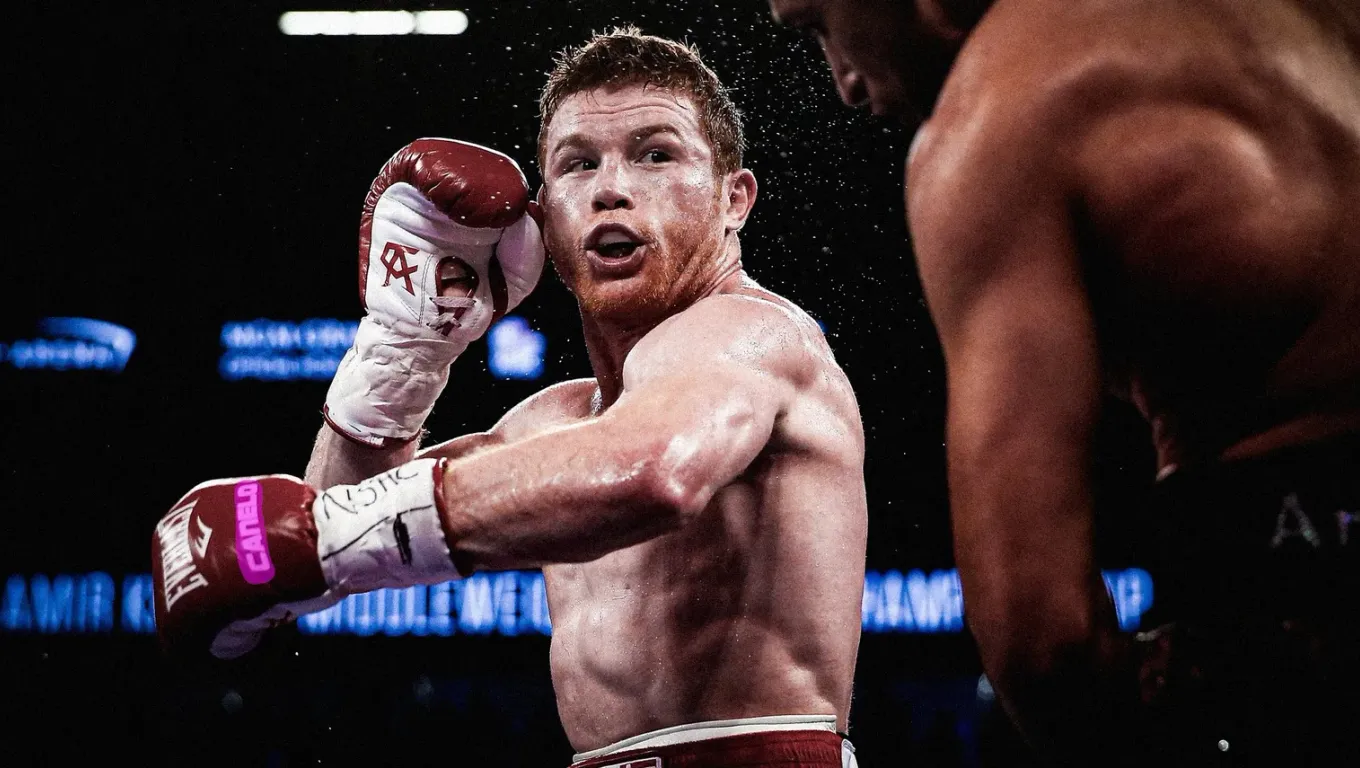
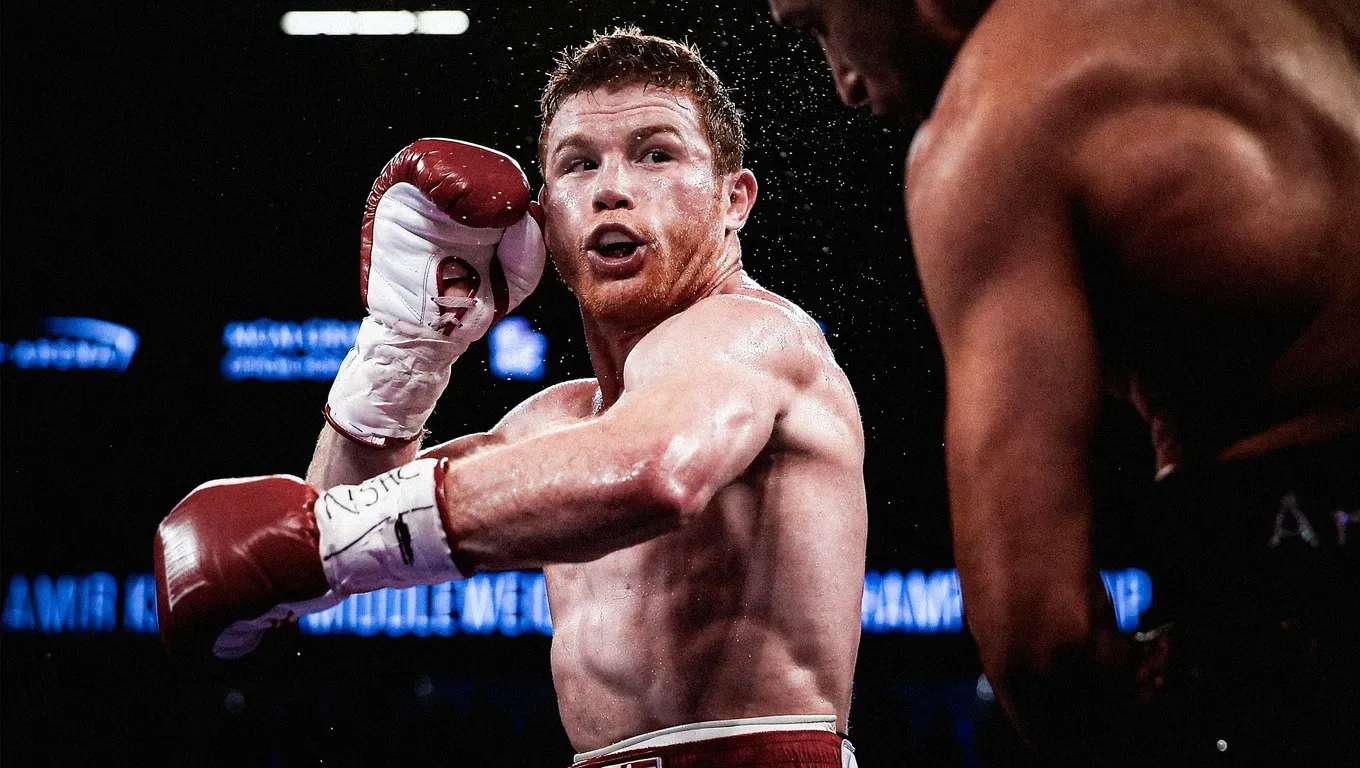
六類文字,六種處理技巧
日期與時間戳記
簡單底片相機印在角落的橘色數字
筆刷:20–35 px
數字中間的冒號、斜線也要一起塗。掃描的老照片上,橘色會往周圍像素「暈開」,所以塗的範圍要比肉眼看到的數字再寬兩三個像素。
字幕與說明文字
簡單電影截圖、短影音畫面上的內嵌字幕
筆刷:25–45 px,一筆塗完
整行字幕用一筆連續塗過,不要一個字一個字塗。字幕為了好讀通常有一圈深色外框,要塗過外框,不能只蓋住白色的字身。
梗圖與疊加文字
簡單粗體大標、「POV」標籤、貼圖上的字
筆刷:50–100 px
六類裡最輕鬆的一種,因為梗圖文字通常壓在畫面比較平坦的區域。換大筆刷,刷一下就好。
文字浮水印
中等SAMPLE、公司名稱、斜放的 © 字樣
筆刷:沿斜線 40–90 px
順著文字的傾斜角度塗,不要在外面框一個大方塊。沿著筆畫塗的遮罩,能保留更多完整的周邊資訊讓模型重建。僅限用在你擁有或已取得授權的圖片上。
畫面中的招牌與標示
困難店家招牌、識別證、車牌
筆刷:30–70 px
這是照片裡真實存在的東西,不是後製疊上去的,模型得憑空補出一整塊表面。要有分好幾次處理的心理準備,而且結果通常是一面「生成出來」的招牌,而不是乾淨的空白表面。
手寫字與文件文字
中等表單上的註記、簽名、價格標籤
筆刷:20–50 px
寫在一般紙張上很好清。但若簽名是壓在亮面相紙上,紙面本身會被壓出凹痕,墨水擦掉了,壓痕可能還看得到。
多數失敗,都來自這四個錯誤
✗ 一個字一個字分開塗
整行用一筆蓋過去。逐字塗抹會讓模型去猜字與字之間的空隙,幾處猜測接在一起,就會出現淡淡的直向接縫。
✗ 遮罩緊貼著字形描邊
英文的 g、j、p、q、y 會延伸到基線下方,標點和符號又會突出到上面。只描出字身,這些地方就會殘留成小點。四周各多塗 3–5 像素。
✗ 沒處理文字的陰影
大部分疊加文字都有陰影或外框,好讓它在任何背景上都看得清楚。陰影沒塗掉,原本的字就會變成一層「殘影」留在圖上,還是讀得出來。一定要把陰影塗掉。
✗ 把畫面縮小去塗很小的字
明亮天空上的一行淺色時間戳記,很容易塗不完整。用 Cmd/Ctrl + 把瀏覽器放大,照著它的位置放心塗滿。只要真的被遮罩蓋到,再淡的區域模型一樣清得乾淨。
背景比文字本身更關鍵
不管是哪一類,真正決定結果的是文字底下壓著什麼。寫在天空、油漆牆面、紙張、皮膚或平滑漸層上的字,幾乎都能完美還原,因為模型只要把一片均勻的東西延伸下去就好。同樣的字如果壓在樹葉、磚牆、花紋地毯或另一層文字上,難度就高得多,可能會留下一塊略糊的區域,需要再修一下。
如果手上有好幾張畫面可以選——例如同一個場景的多張截圖——就挑文字落在最素淨區域的那張。這比調整任何筆刷設定都有用。