
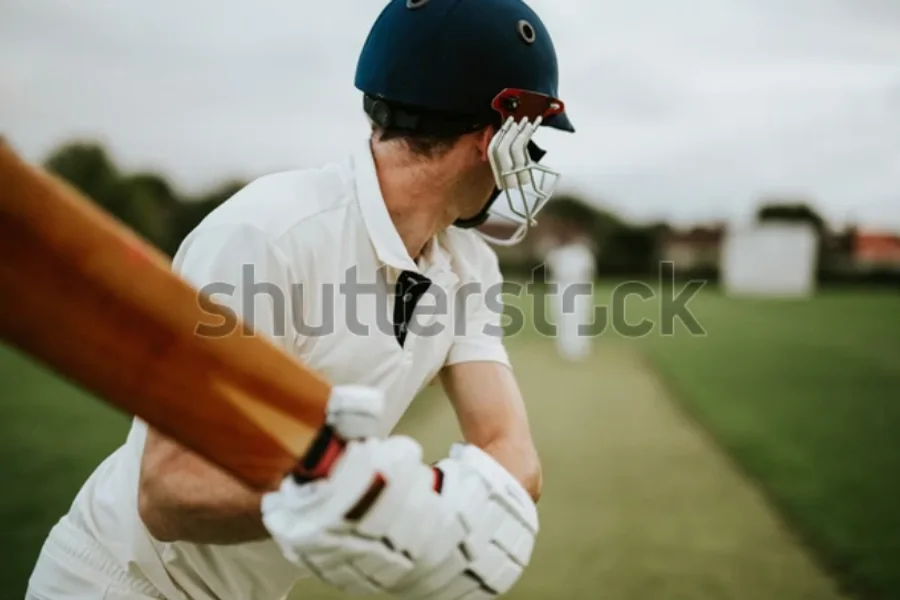
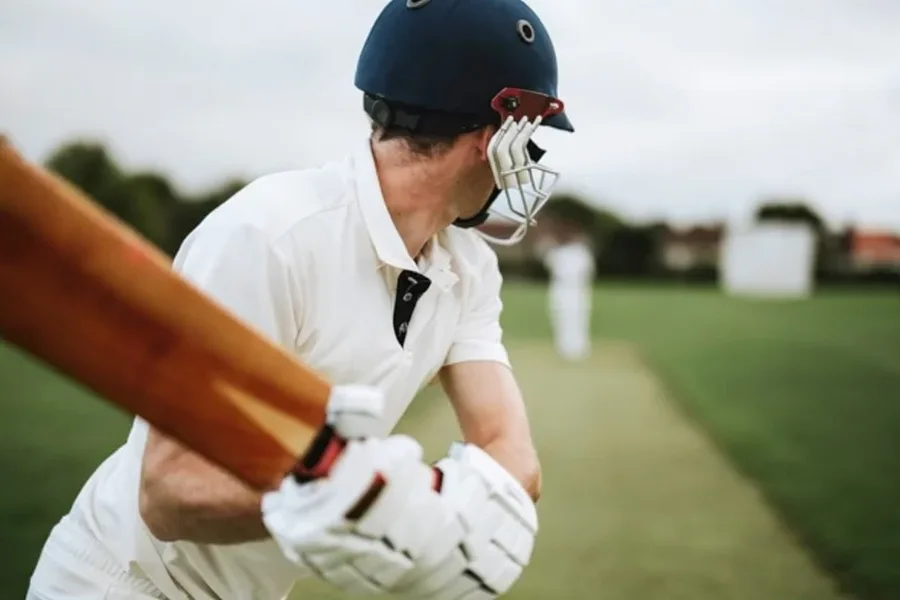
처리 전 / 처리 후
미리보기 이미지에서 Shutterstock 워터마크 지우기
Shutterstock의 회색 대각선 로고 글자는 모든 미리보기 이미지의 한가운데를 가로지릅니다. 글자를 끊기지 않게 한 번에 칠하면 AI가 그 아래의 선수, 배경, 조명을 번짐이나 흔적 없이 다시 그립니다.
반복되는 로고 격자와 중앙의 ‘shutterstock’ 마크를 브러시로 칠하면 AI가 그 아래 이미지를 다시 그립니다. 무료이고 가입도 필요 없습니다. 단, 사용 권리가 있는 이미지에만 사용하세요.
처리 전 / 처리 후
Shutterstock 워터마크 제거됨
Shutterstock의 회색 대각선 로고 글자는 모든 미리보기 이미지의 한가운데를 가로지릅니다. 글자를 끊기지 않게 한 번에 칠하면 AI가 그 아래의 선수, 배경, 조명을 번짐이나 흔적 없이 다시 그립니다.


워터마크가 박힌 Shutterstock 미리보기밖에 없는데 클라이언트에게 보여 줘야 한다면, 마크를 지워 라이선스 구매 전에 콘셉트 승인을 받을 수 있습니다. 대각선 글자를 칠하고 [Remove watermark] 버튼을 누르면 얼굴, 벽, 옷이 매끄럽게 복원됩니다.
Shutterstock 워터마크를 무료로 지우는 방법: 미리보기 이미지를 업로드하고 중앙의 ‘shutterstock’ 글자와 희미하게 반복되는 로고 격자를 칠한 뒤 [Remove watermark] 버튼을 누르세요. 약 15~20초 안에 AI가 마크 아래 배경을 다시 그립니다. 하루 2회 무료, Google로 로그인하면 2회가 추가되며 결과물에 워터마크가 붙지 않습니다. 사용 라이선스가 있는 이미지에만 쓰세요. 워터마크를 지운 미리보기가 라이선스 파일을 대신하지는 않습니다.
Shutterstock은 미리보기 이미지를 두 겹으로 보호합니다. 첫째, 굵은 ‘shutterstock’ 글자가 이미지 한가운데를 가로지르고, 그 아래에 작은 링크 한 줄이 붙는 경우가 많습니다. 둘째, 영리하게도 희미한 반투명 로고 격자가 화면 전체에 반복해서 깔립니다. 이 격자 때문에 깨끗한 구석만 잘라 쓸 수 없습니다. 어디를 잘라도 패턴 일부가 남기 때문입니다.
이렇게 두 겹으로 되어 있어서 원클릭 제거보다 브러시로 칠하는 방식이 더 잘 통합니다. 진한 중앙 마크를 한 번에 칠한 다음, 반복 격자를 구역별로 칠하세요. 스튜디오 배경, 하늘, 그러데이션처럼 균일한 부분에서는 격자가 거의 흔적 없이 사라집니다. AI가 참고할 깨끗한 주변 픽셀이 충분하기 때문입니다.
미리보기 이미지(컴프)는 레이아웃 검토용 샘플이지 라이선스를 받은 파일이 아닙니다. Shutterstock 약관은 미리보기를 내부 목업과 테스트 용도로만 허용합니다. 이미지가 출판물이나 상업물에 들어가는 순간 라이선스를 구매해 다운로드해야 합니다. 마크를 지워도 이 사실은 바뀌지 않습니다. 이미지는 깨끗해져도 권리가 생기지는 않습니다.
Shutterstock 미리보기 업로드
미리보기 이미지를 업로드 카드로 끌어다 놓거나 눌러서 선택하세요. JPG와 PNG 모두 가능합니다. Shutterstock 미리보기(컴프)는 1200px 정도로 작은 경우가 많으니 가지고 있는 그대로 시작하세요. 결과물은 최대 약 100만 화소입니다. 저해상도 미리보기는 복원해도 저해상도이고, 워터마크만 사라집니다.
로고 격자와 중앙 마크 칠하기
Shutterstock은 두 가지를 겹쳐 넣습니다. 화면 전체에 희미하게 반복되는 로고 격자, 그리고 중앙 부근의 더 진한 'shutterstock' 글자와 링크입니다. 중앙 마크를 끊기지 않게 한 번에 칠한 다음, 반복 격자 영역을 구역별로 칠하세요. 격자는 60~100px 브러시로 넓게 덮고, 중앙 마크 주변에서는 40px로 줄이세요. 바깥으로 몇 px 여백을 두면 AI가 주변 배경을 잘 참고합니다.
지우고 다운로드
[Remove watermark] 버튼을 누르세요. 약 15~20초 안에 AI가 주변 이미지를 참고해 칠한 영역을 다시 그립니다. [Download result] 버튼을 누르면 약 100만 화소 이하의 결과물로 저장됩니다. 반복 격자는 균일한 영역에서 깔끔하게 지워지고, 중앙 마크 아래 복잡한 디테일에는 희미한 흔적이 남을 수 있지만 편집 프로그램으로 다듬으면 됩니다.
| 마크 | 생김새 | 브러시 |
|---|---|---|
| 중앙 'shutterstock' 로고 글자 | 미리보기 한가운데를 가로지르는 굵은 글자와 링크 한 줄 | 40~60px |
| 반복되는 로고 격자 | 화면 전체에 희미하게 반복되는 로고 패턴 | 60~100px로 넓게 |
| 미리보기 이미지 ID | 구석의 작은 이미지 ID 또는 'stock photo ID' 글자 | 20~30px |
Powered by apimodels.app — a unified AI image generation API