
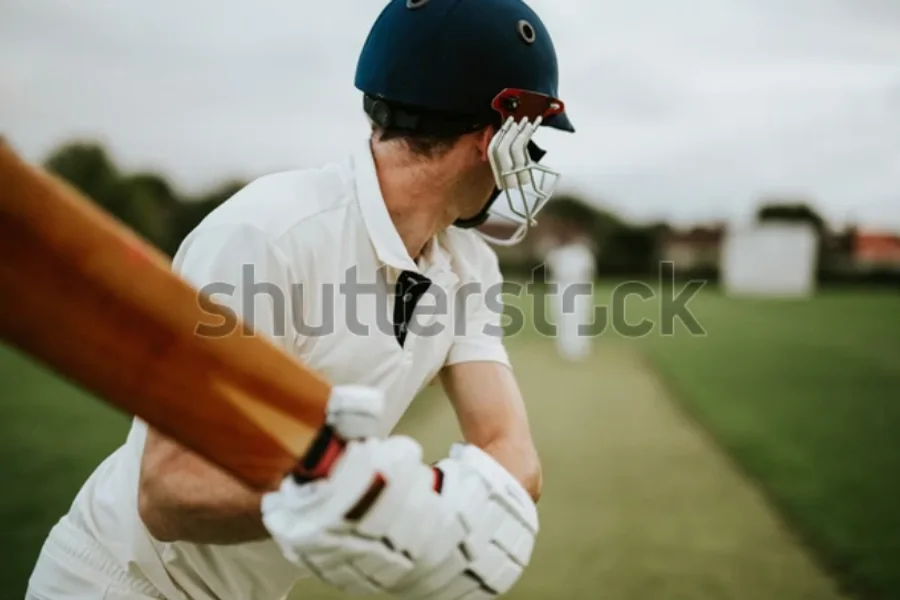
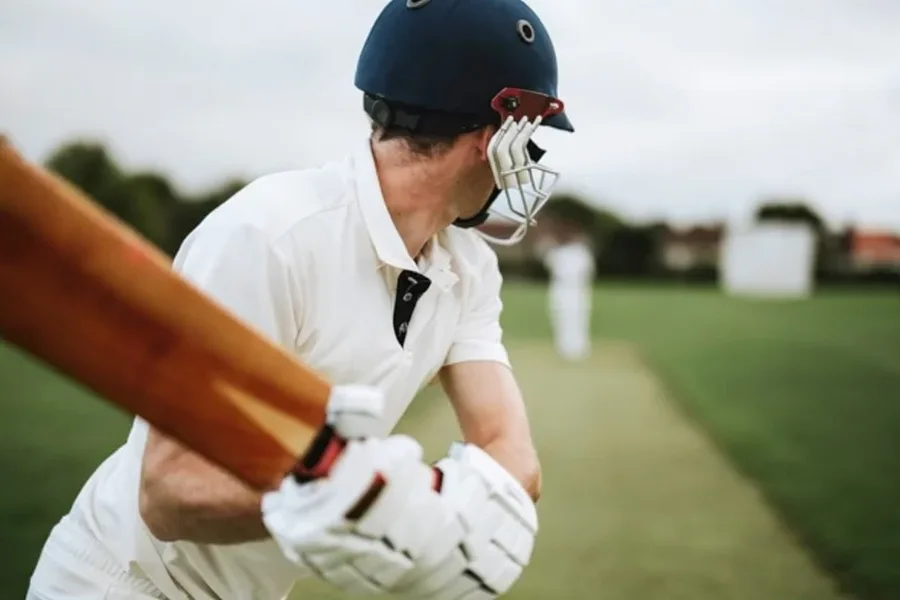
Before / After
从预览图上擦掉 Shutterstock 水印
Shutterstock 那行灰色的对角文字标横在每张样图中间。一笔连续涂过文字,AI 就把底下的照片 —— 运动员、背景、光线 —— 重建回来,不留任何涂抹痕迹或残影。
涂掉重复平铺的 logo 网格和中间的「shutterstock」文字标,AI 把底下的画面重建回来。免费,免注册,适用于你有权使用的样图。
Before / After
Shutterstock 水印已去除
Shutterstock 那行灰色的对角文字标横在每张样图中间。一笔连续涂过文字,AI 就把底下的照片 —— 运动员、背景、光线 —— 重建回来,不留任何涂抹痕迹或残影。
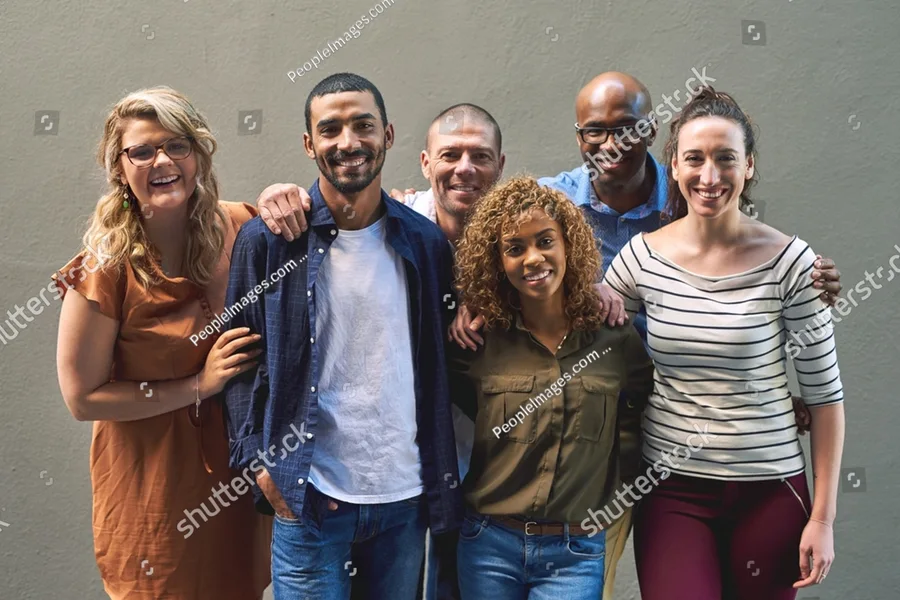
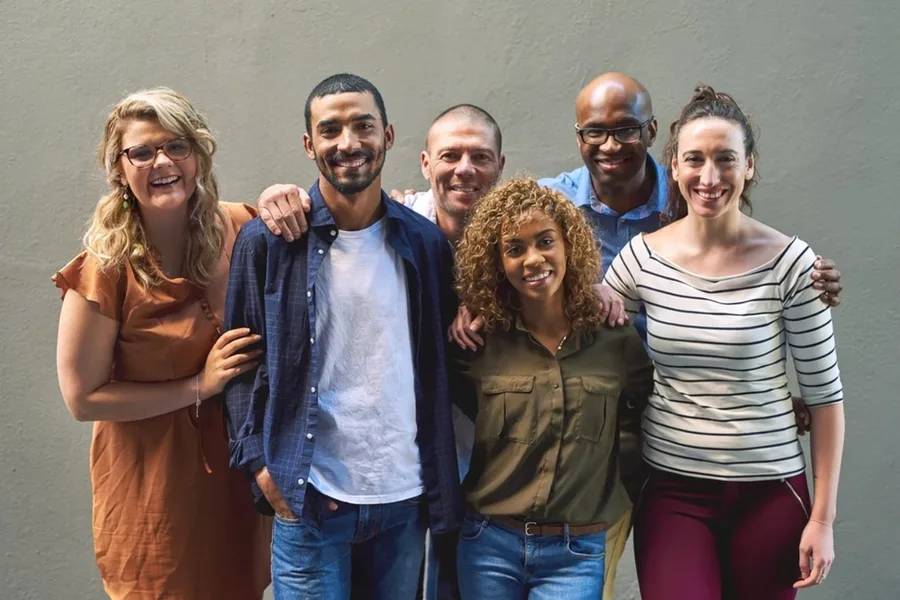
当你手头只有带水印的 Shutterstock 样图要发给客户时,去掉水印能让你在正式购买授权前先把方案确认下来。涂掉对角文字,点「去除」—— 人脸、墙面、衣服都无缝重建回来。
免费去除 Shutterstock 水印:上传预览样图,涂过中间的「shutterstock」 文字标和淡淡的重复 logo 网格,点「去除」。约 15–20 秒后, AI 把标记后面的背景重建出来。每天免费 2 次,Google 登录后 2 次, 结果不带水印。只对你有权使用的图片这样做 —— 清理过的样图不能 替代下载已授权的文件。
Shutterstock 给预览样图同时加了两层保护。第一层是一个粗体的 「shutterstock」文字标,横在图片中间,下面常带一条小小的链接。 第二层 —— 也是巧妙之处 —— 是把一层淡淡的、半透明的 logo 网格 平铺铺满整幅画面。这层网格让你没法把样图裁成一个干净的角落: 不管从哪儿裁,都会带上一块图案。
正是这种两层设计,让涂抹在这里比一键处理更好用。你用一笔涂完 中间那个重的标记,再拿画笔一块一块扫过平铺的网格。在照片均匀的 部分 —— 影棚背景、天空、渐变 —— 网格几乎能被无形地去掉,因为 AI 有大量干净的周边像素可以用来推算。
样图是用来评估排版的样本,不是已授权的素材。Shutterstock 的条款 只允许把样图用于内部样稿和测试;一旦图片进到任何已发布或商用的 产出里,你就需要去下载已授权的文件。去掉水印改变不了这一点 —— 它恢复的是图片,不是权利。
上传 Shutterstock 预览样图
把样图拖进上传框,或点一下选图。JPG、PNG 都收;宽度超过 1536 像素的会自动缩小。Shutterstock 的预览图本来就偏小 —— 1200 像素的样图很常见 —— 手头是什么就传什么。处理好的图和你上传时的尺寸一致;低清样图修完还是低清,只是把水印去掉了。
涂掉 logo 网格和文字标
Shutterstock 叠了两层:一层是淡淡的、铺满整幅画面的重复 logo 网格;另一层是中间偏重的「shutterstock」文字标和链接。先用一笔连续的笔画把中间的文字标涂上,再拿画笔一块一块扫过重复网格区域。60–100 像素的画笔扫网格效率高;到中间的标记附近收紧到 40 像素。边缘多留几像素余量,让 AI 有干净的上下文。
去除并下载
点「去除水印」。大约 15–20 秒,AI 用四周的画面把被涂区域重建出来。点「下载」拿到和上传尺寸一致的 PNG。均匀区域上的重复网格会干净地被去掉;中间文字标底下若是复杂细节,可能留一点淡淡的残留,在任意编辑器里稍微修一下即可。
| 标记 | 长什么样 | 画笔 |
|---|---|---|
| 中间的「shutterstock」文字标 | 样图中央一行粗体文字 + 一条链接 | 40–60 像素 |
| 重复的 logo 网格 | 铺满整幅画面、淡淡平铺的 logo 图案 | 60–100 像素来回扫 |
| 供稿预览图 ID | 角落里小号的图片 ID /「stock photo ID」文字 | 20–30 像素 |
Powered by apimodels.app — a unified AI image generation API