
Como tirar pessoas de uma foto grátis (guia passo a passo)
Pela equipe MagicRemover · 5 de junho de 2026 · 6 min de leitura
Em resumo
Para tirar pessoas de uma foto de graça: abra um removedor de pessoas com IA, envie a imagem, pinte cada pessoa que você quer apagar e toque em Remove. Em uns 20–30 segundos a IA reconstrói o fundo atrás delas e devolve uma imagem em alta resolução, sem marca d'água. O truque que mais faz diferença na qualidade é trabalhar em etapas: apague algumas pessoas, confira o resultado e limpe o que sobrar com uma segunda pincelada, em vez de mascarar a multidão inteira de uma vez.
Abrir o removedor de pessoas grátis →Um desconhecido passa bem na hora da foto perfeita da viagem. Alguém entra de penetra na foto do grupo. Uma multidão atrapalha o fundo da foto de um anúncio que precisa parecer impecável. Você não precisa de Photoshop nem de assinatura paga para resolver nada disso: um removedor de pessoas com IA grátis faz a reconstrução por você, e o trabalho todo leva menos de um minuto. Este guia mostra o passo a passo exato em três etapas, com prints, e depois ensina a técnica de apagar aos poucos, que é o que separa um resultado limpo de um borrado.
Como tirar pessoas de uma foto em 3 passos
- 1
Envie a foto
Abra o removedor de pessoas e arraste a imagem para a área de envio, ou toque para escolher o arquivo. Aceita JPG e PNG, e qualquer foto com mais de 1536 pixels de largura é redimensionada automaticamente antes do processamento. Por isso, tanto faz se é uma foto do celular ou um arquivo em resolução máxima de uma câmera profissional. Fotos de viagem, retratos de casamento, anúncios de imóveis e cenas de rua são os casos do dia a dia em que alguém entra no enquadramento.
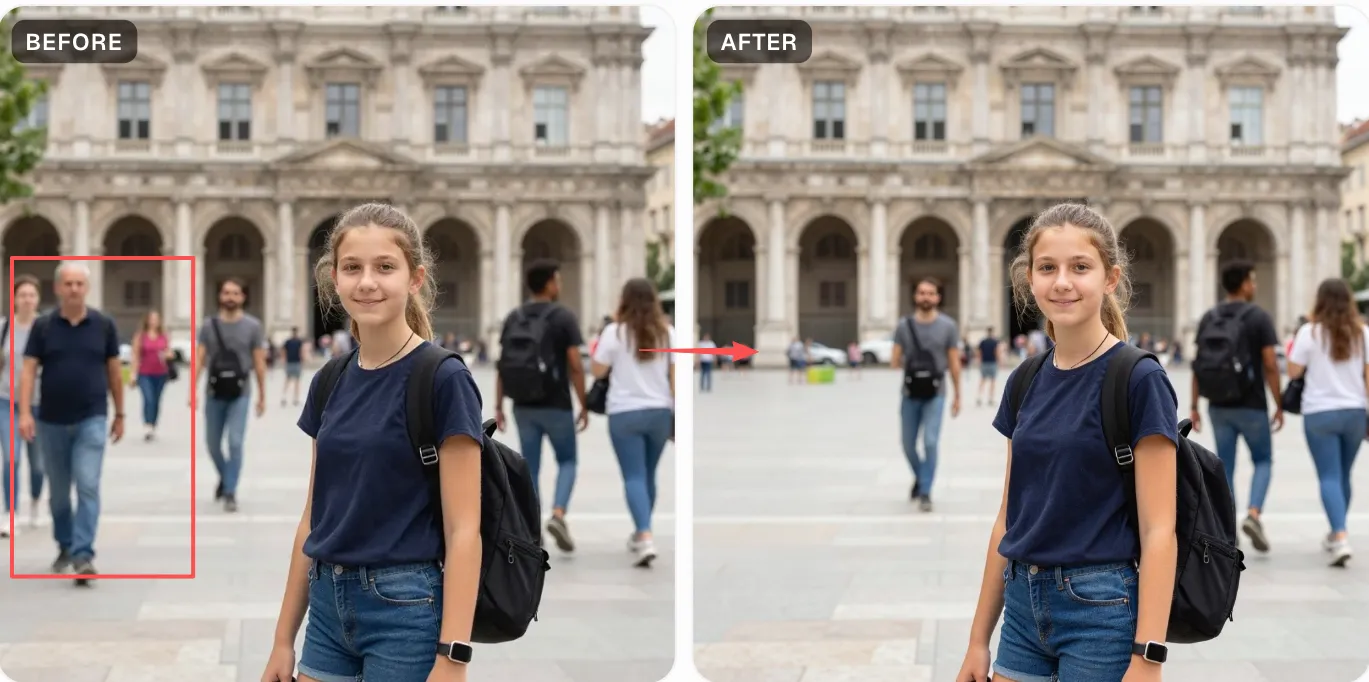
- 2
Pinte cada pessoa que você quer apagar
Passe o pincel em cada intruso, turista ou pedestre no fundo e cubra o corpo inteiro: cabeça, braços, pernas e a sombra que a pessoa projeta. Um pincel grande (80–120 px) cobre um grupo apertado numa passada só; diminua para 40–60 px para isolar uma única pessoa colada em quem você quer manter. Deixe uma margem de 6–10 px em volta de cada silhueta para a IA ter contexto na hora de reconstruir. Se pintar demais, use os botões “Undo” (desfazer) e “Clear” (limpar).
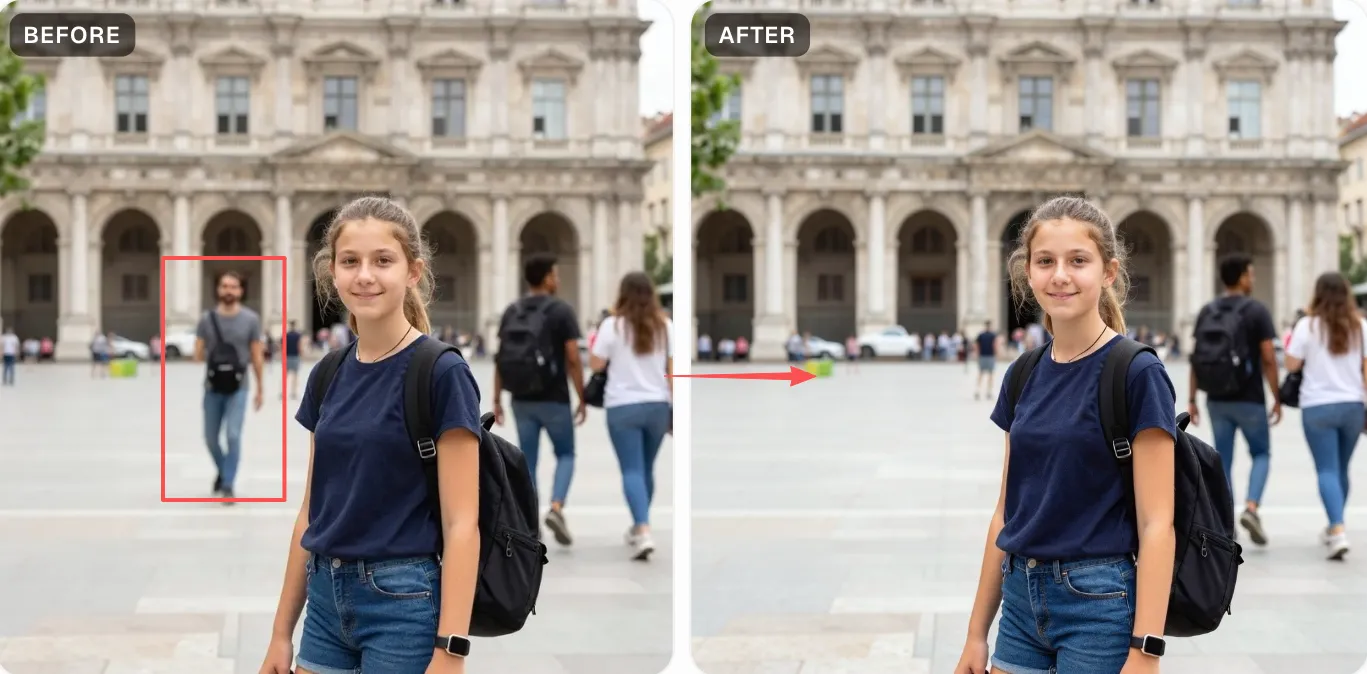
- 3
Toque em Remove e baixe
Toque em Remove. Em uns 20–30 segundos, a IA redesenha a área marcada com uma continuação convincente do que havia atrás das pessoas (céu, água, calçada, parede ou vegetação) e entrega um PNG em resolução total e sem marca d'água para baixar. Se alguma parte ainda ficou estranha, use “Continue editing” para pintar só aquele ponto e fazer uma segunda passada, mais limpa.
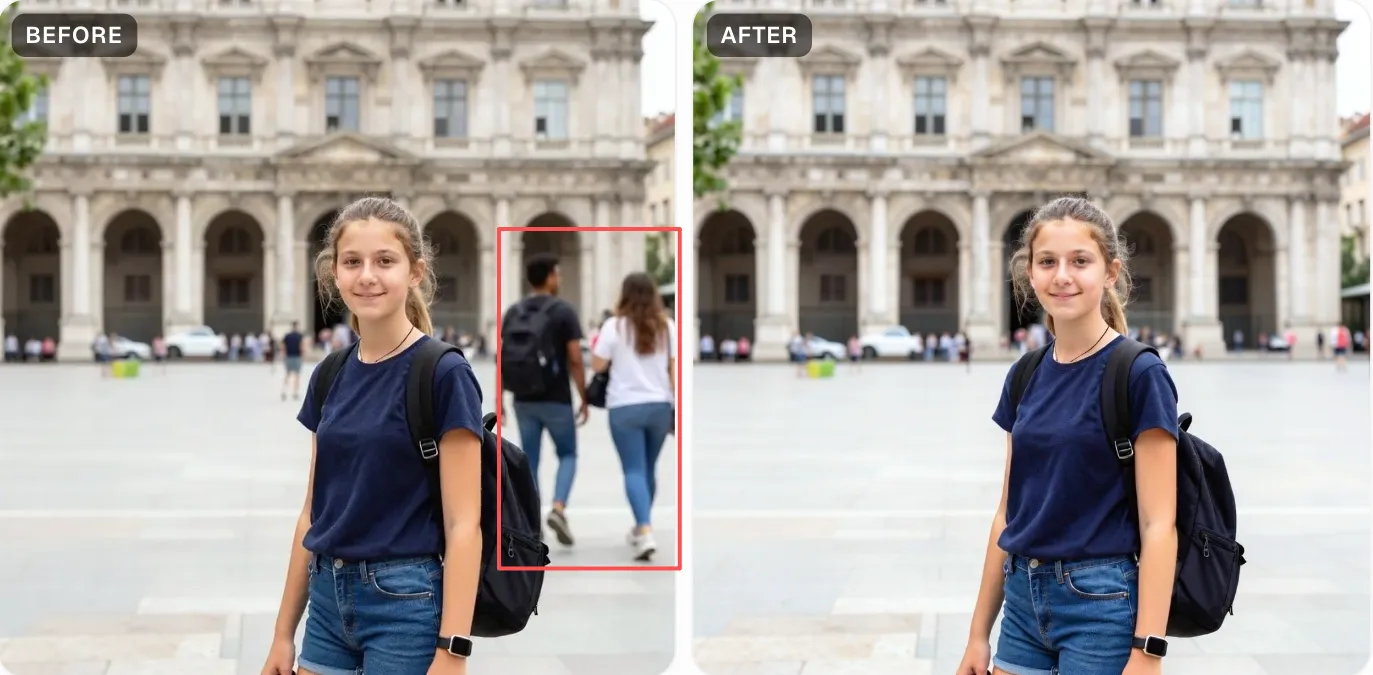
O truque de apagar aos poucos para um resultado mais limpo
Esta é a parte que quase todo mundo ignora. Quando você mascara uma multidão inteira de uma vez, a IA precisa inventar uma região grande e complexa de uma só vez, e quanto mais bordas ela tem para encaixar, maior a chance de escapar um borrão ou uma silhueta fantasma. Em vez disso, pense em limpar um vidro: algumas passadas por vez.
- Etapa 1 — apague as duas ou três pessoas mais óbvias, as que estão mais perto da pessoa principal. Toque em Remove e veja como ficou o preenchimento.
- Etapa 2 — toque em “Continue editing” e pinte o que sobrou: figuras distantes, uma sombra esquecida, um braço aparecendo na borda do quadro. Cada etapa trabalha sobre um fundo já mais limpo, então o preenchimento só melhora.
- Etapa 3 — retoque os pequenos defeitos. Pintar um ponto pequeno é mais rápido e mais preciso do que refazer a imagem inteira.
Três etapas pequenas costumam render mais que uma máscara grande e, como cada passada no plano grátis é rápida, dificilmente você gasta mais de uma das suas remoções diárias para terminar uma foto.
Quatro dicas para uma remoção impecável
- Trabalhe em etapas, não numa máscara gigante. Tirar duas ou três pessoas por vez e conferir o resultado quase sempre funciona melhor do que pintar uma multidão inteira de uma vez: a IA tem menos bordas para inventar ao mesmo tempo.
- Pinte um pouco além do contorno. Cabelo, dedos e sombras no chão são onde sobram restos. Uma margem de 6–10 px dá ao modelo o contexto de que ele precisa para mesclar.
- Não encoste na pessoa principal. Só os pixels pintados são reescritos, então tudo o que você não tocar — inclusive quem você quer manter, fica exatamente como foi fotografado.
- Fundos uniformes ajudam. Pessoas na frente de céu, areia, água ou parede lisa somem de forma muito mais limpa do que pessoas na frente de detalhes finos e repetitivos, como uma estante ou uma multidão atrás de outra multidão.
Removedor de pessoas com IA vs. fazer na mão
| Tarefa | Editor manual | Removedor com IA |
|---|---|---|
| Apagar um turista do fundo | 5–15 min de Carimbo e Pincel de recuperação no Photoshop | ~30 segundos: pintar e tocar uma vez |
| Limpar uma multidão inteira | Trabalhoso; em fundos cheios costuma deixar borrões | Pinte em etapas; a IA reconstrói a cena a cada vez |
| Conhecimento necessário | Máscaras, camadas e mesclagem | Nenhum: se você sabe selecionar um texto, consegue |
| Custo | Assinatura de editor pago | Grátis: 2 por dia sem cadastro, mais 2 fazendo login |
Perguntas frequentes
Teste com a sua própria foto
Apague turistas, intrusos e multidões do fundo em segundos. Grátis, sem cadastro e sem marca d'água no resultado.
Tirar pessoas da foto →Continue lendo
- É ilegal remover marca d'água? Uma resposta honestaUm único clique pode esbarrar em três leis diferentes. Explicamos, sem juridiquês, quando tirar a marca d'água não tem problema, quando viola direito autoral e quando é uma infração à parte.
- Por que a remoção com IA fica borrada (e como resolver)Uma mancha no lugar do objeto é um sintoma, não uma sentença. Cinco causas, como diferenciar cada uma e o que realmente resolve.
- O que o inpainting com IA realmente faz na sua fotoO maior equívoco sobre remoção com IA: ela reconstrói, não recupera. E por que essa diferença muda a forma certa de usar a ferramenta.