
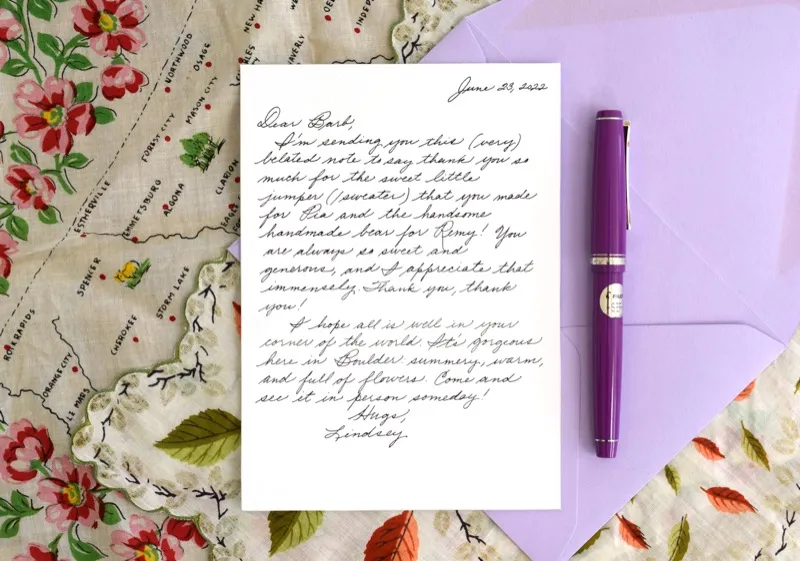
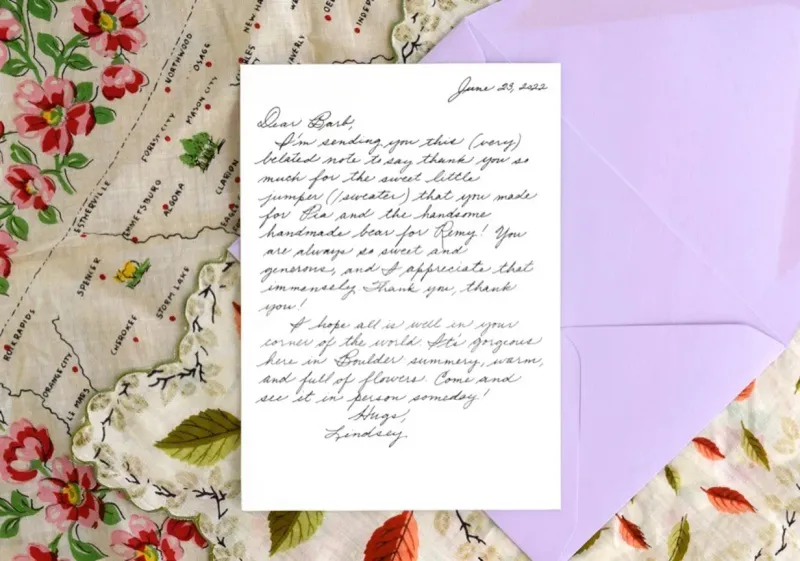
Before / After
Tralha do fundo apagada, foto intacta
Pinte por cima da lixeira, do poste ou de qualquer coisa que esteja estragando o enquadramento e a IA refaz o fundo (calçada, parede, céu) de forma totalmente natural.
Apague lixeira, cone, fio, placa e tudo o que está sobrando na sua foto. A IA refaz o fundo com naturalidade. Grátis, sem login, 2 remoções por dia.
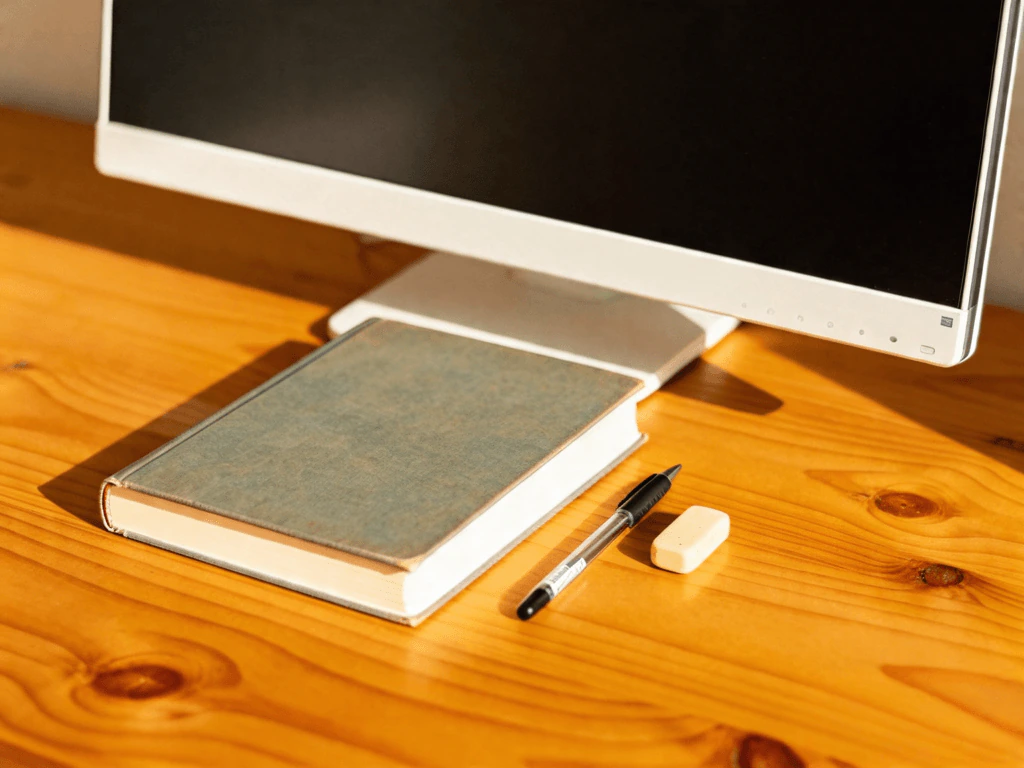
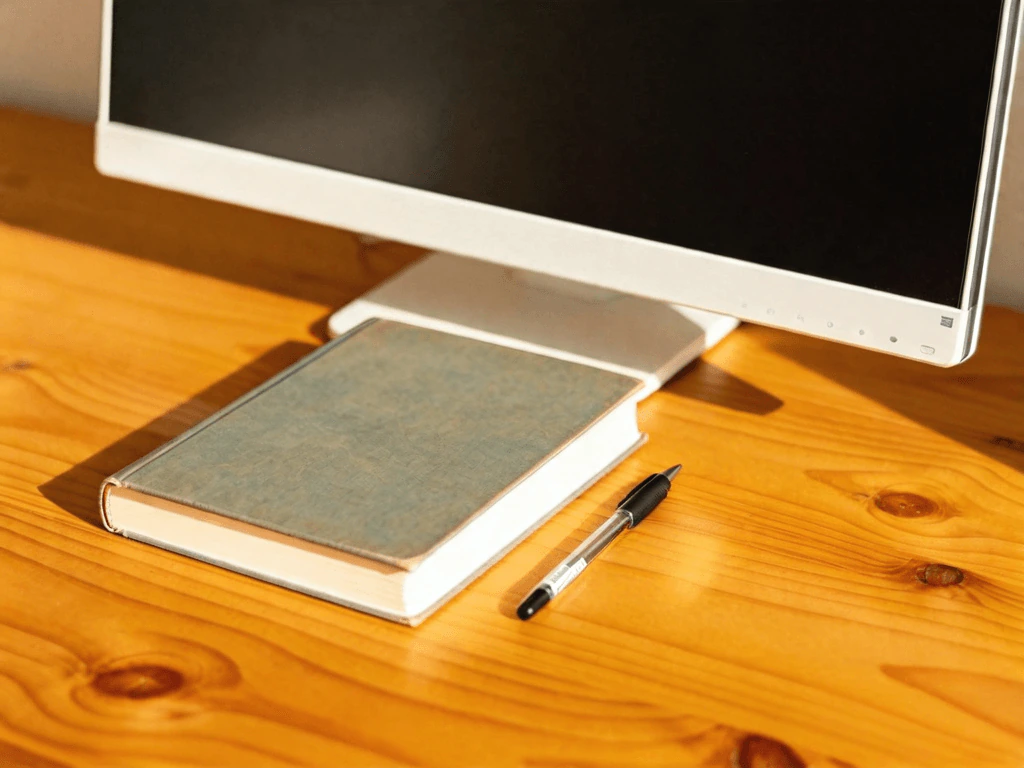
Before / After
Objeto apagado
Para tirar um objeto da sua foto de graça: envie a imagem, pinte por cima do que quer apagar (lixeira, cone, fio, carro mal estacionado) e toque em “Remove objects”. Em uns 20 a 30 segundos, a IA refaz o fundo e você baixa a foto limpa. Sem login: 2 remoções grátis por dia. Ao entrar com o Google: mais 2por dia. Sem marca d'água.
Pinte por cima da lixeira, do poste ou de qualquer coisa que esteja estragando o enquadramento e a IA refaz o fundo (calçada, parede, céu) de forma totalmente natural.


Fio cruzando o céu, andaime na fachada, cone largado na calçada: uma pincelada e tudo some, deixando a foto mais limpa e com cara de profissional.
Envie sua foto
Arraste a imagem para a área de envio ou clique para escolher uma do celular ou do computador. Aceita JPG e PNG; se a foto passar de 1536 px de largura, o site reduz o tamanho sozinho antes de processar. Serve para foto de viagem, de fachada, de produto ou de paisagem: qualquer cena com algo sobrando no quadro.
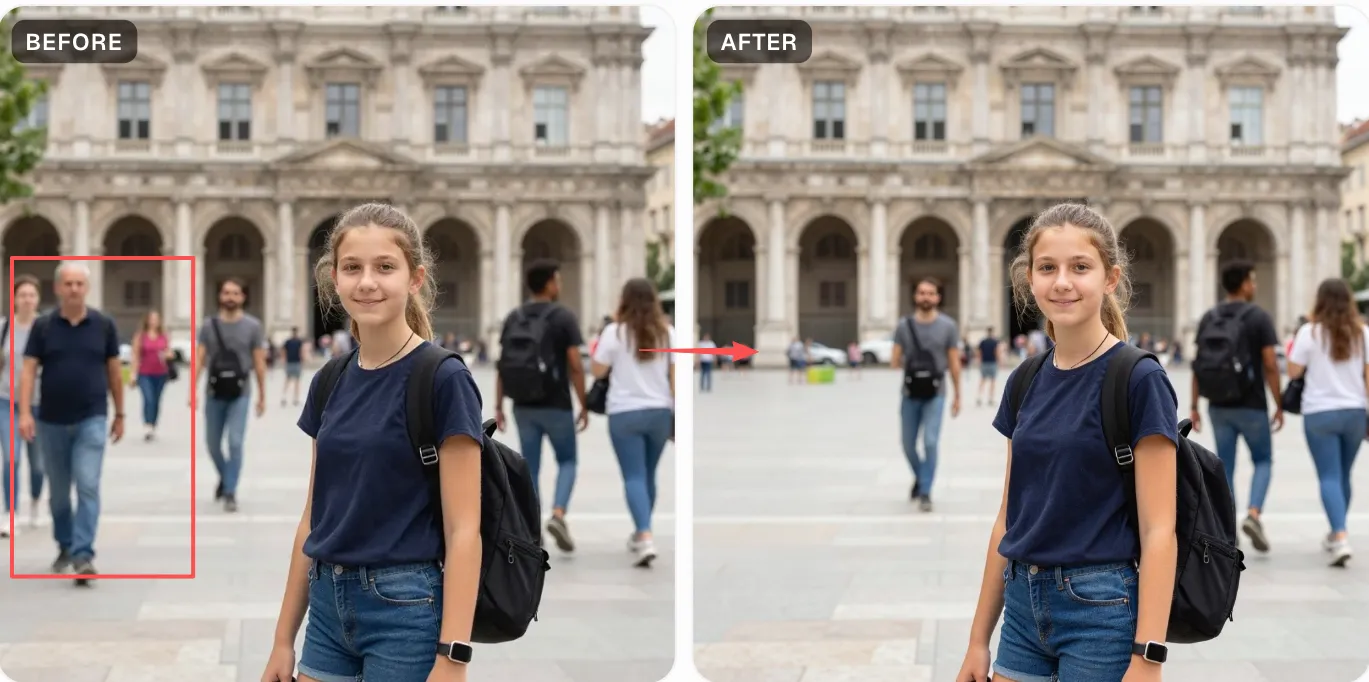
Pinte o objeto que você quer tirar
Passe o pincel cobrindo o objeto inteiro, incluindo as bordas e a sombra que ele projeta no chão. Para objetos grandes, aumente o pincel (80–120 px); para detalhes finos ou objetos pequenos, diminua (30–60 px). Passe uns 6–10 px além do contorno para a IA ter fundo de sobra como referência.
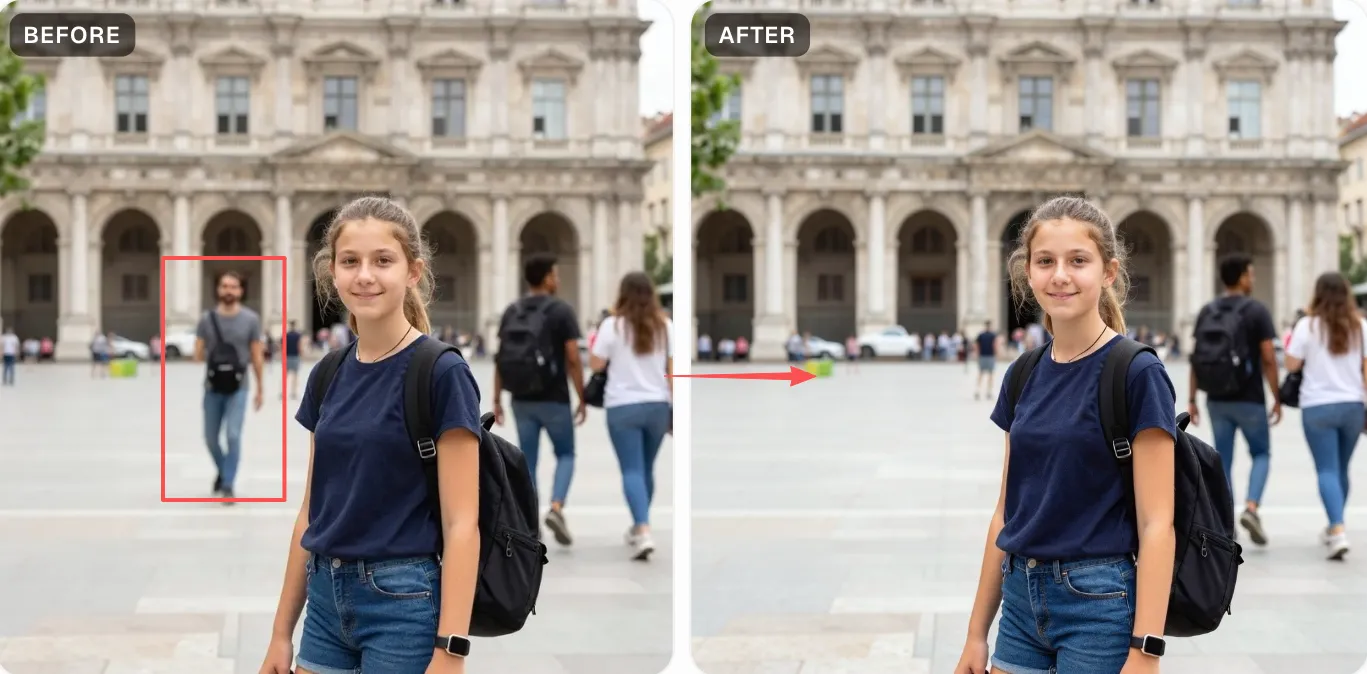
Baixe a foto limpa
Toque em “Remove objects” e, em uns 20 a 30 segundos, a IA refaz a parte apagada. Ficou bom? Toque em “Download result” e baixe o PNG na proporção original, sem nenhuma marca d'água.
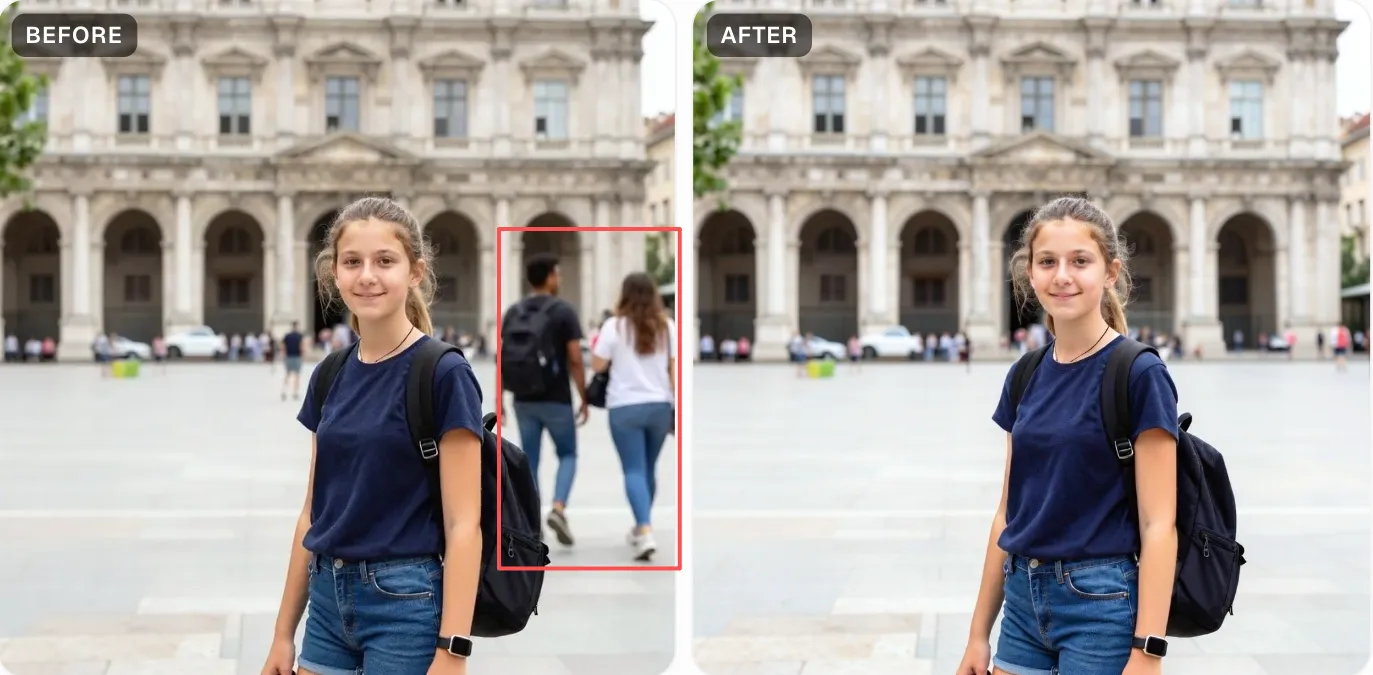
Pinte também a sombra e o reflexo
A sombra do objeto no chão e os reflexos em superfícies brilhantes são o que mais passa despercebido. Cubra tudo com cuidado para a foto não denunciar a edição.
Quanto mais liso o fundo, melhor fica
Céu, grama, parede lisa, superfície de uma cor só: a IA refaz esses fundos quase com perfeição. Fundos cheios de detalhes (mata fechada, calçada portuguesa, azulejo decorado) podem deixar uma pequena falha.
Objeto enorme? Vá por partes
Com objetos muito grandes, tire aos poucos: primeiro o objeto principal, depois a sombra e os detalhes em volta. Ir por partes costuma dar um resultado bem melhor do que pintar tudo de uma vez.
Use “Continue editing” para os ajustes finais
Se ficou quase perfeito, mas sobrou uma pequena falha, toque em “Continue editing” (continuar editando) e retoque só aquele ponto, sem refazer a imagem do zero.
Powered by apimodels.app — a unified AI image generation API