


Before / After
Data laranja removida de uma foto antiga
Pinte a data impressa no canto da foto e a IA reconstrói o fundo que estava por baixo (grama, calçada, parede) com total naturalidade.
Tire datas de câmera, legendas, textos de meme, legendas de reels e qualquer letra por cima da sua imagem. A IA reconstrói o fundo com naturalidade. Grátis, sem login, 2 remoções por dia.


Before / After
Texto apagado
Para apagar texto da sua imagem de graça: envie a foto, pinte o texto que quer tirar (data de câmera, legenda, legenda de reel, texto de propaganda) e toque em “Remove text”. Em uns 20 a 30 segundos, a IA apaga o texto e reconstrói o fundo. Depois é só baixar a imagem limpa. Sem login: 2 remoções grátis por dia. Com login pelo Google: mais 2 por dia. Nenhuma marca do MagicRemover é adicionada.
Pinte a data impressa no canto da foto e a IA reconstrói o fundo que estava por baixo (grama, calçada, parede) com total naturalidade.

Print com legenda, hora ou notificação fica limpo num instante. Pinte o texto e a IA preenche a área com o fundo que estava por baixo, sem deixar rastro.


Banners, anúncios e imagens com texto de marketing ficam limpos rapidamente. Perfeito para reaproveitar a imagem em outro post ou contexto.
Envie sua imagem
Arraste a imagem para a área de envio ou clique para escolher um arquivo do celular ou do computador. Aceitamos JPG e PNG; se a imagem tiver mais de 1536 px de largura, o site reduz o tamanho automaticamente. Serve para foto com data de câmera, print com legenda, meme, banner com texto: qualquer imagem com letras sobrando por cima.
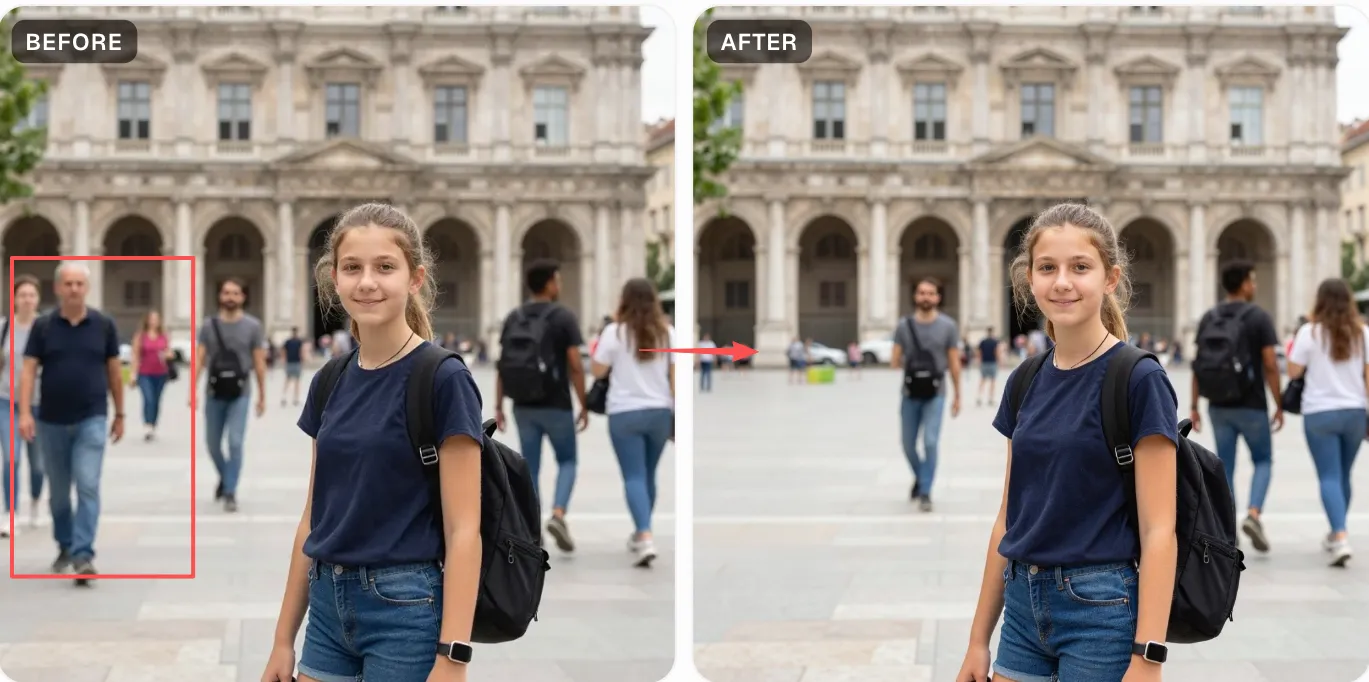
Pinte o texto que você quer apagar
Passe o pincel sobre todo o texto que quer tirar. Para letras pequenas, use um pincel fino (15–30 px) e capriche; para blocos maiores de texto, aumente o pincel (50–80 px). Pinte uns 3–5 px além de cada letra para pegar até as bordas dos caracteres.
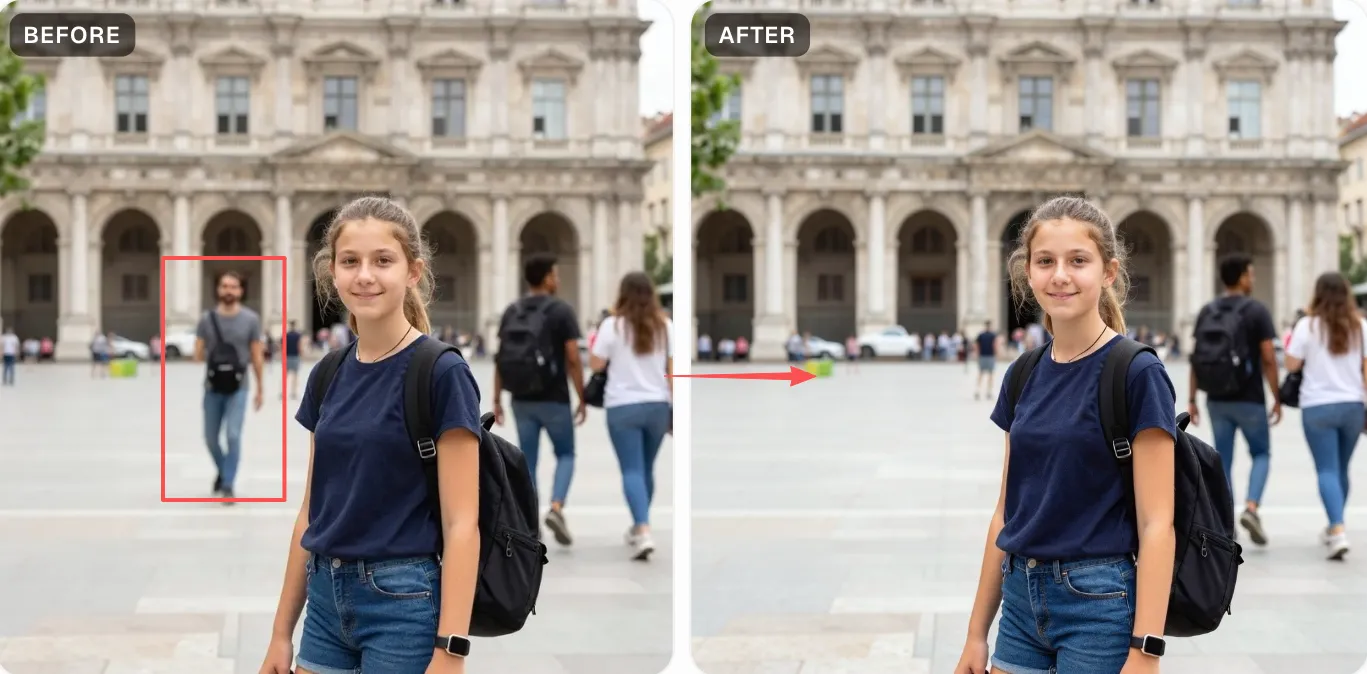
Baixe a imagem limpa
Toque em “Remove text” e, em uns 20 a 30 segundos, a IA apaga o texto e reconstrói o fundo que estava por baixo. Ficou bom? Toque em “Download result” para baixar o PNG na proporção original, sem nenhuma marca do MagicRemover.
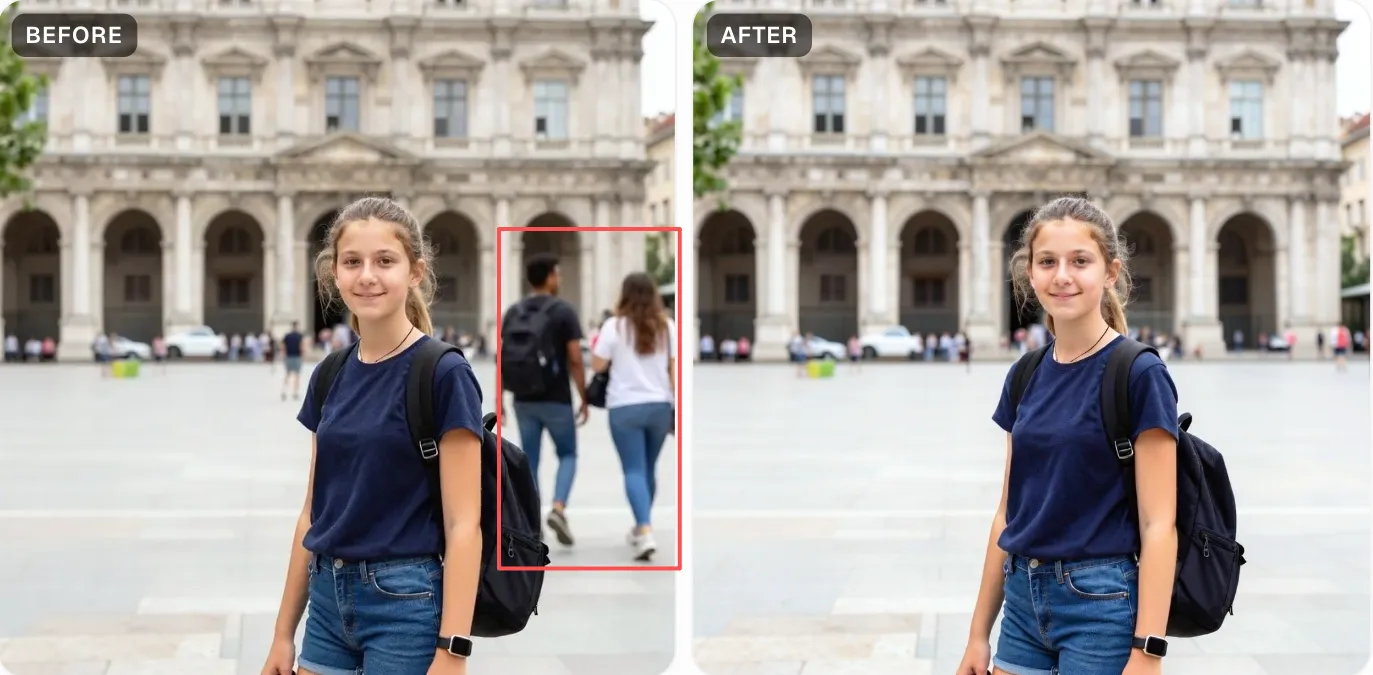
Cubra o texto inteiro, inclusive a sombra
Texto com sombra ou contorno tem alguns pixels a mais em volta das letras, difíceis de ver sem zoom. Aproxime a imagem para conferir se cobriu tudo, inclusive a sombra e o brilho do texto.
Data de câmera: pincel pequeno e firme
Aquela data laranja ou branca no canto das fotos antigas costuma ser bem pequena. Use um pincel de 15–25 px e dê zoom para cobrir cada dígito com cuidado, sem pegar fundo sem necessidade.
Texto em fundo detalhado: vá linha por linha
Quando o texto está sobre um fundo cheio de detalhes (mato, água, tecido estampado), cobrir uma linha de cada vez e processar cada parte separadamente costuma dar um resultado bem mais limpo.
Print do celular: atenção à barra de status
Em prints, além do texto principal, veja se há elementos da interface (barra de status, notificação, hora, bateria) que você também quer apagar. Pinte tudo junto com o texto para não sobrar nada.
Powered by apimodels.app — a unified AI image generation API