
Remover transeuntes de foto
Pinte para apagar transeuntes do fundo, photobombers, turistas e estranhos aleatórios, e a IA reconstrói a cena enquanto seu protagonista fica nítido. Grátis, sem cadastro.
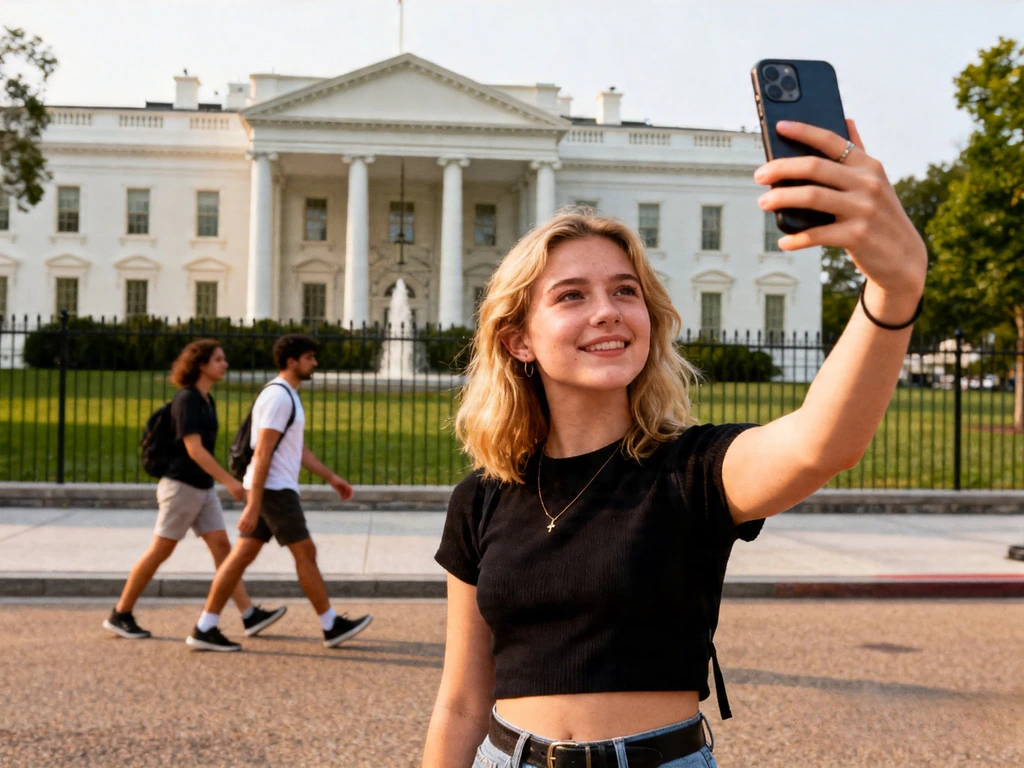

Before / After
Transeuntes removidos
Before & after
Em resumo
Para remover transeuntes de uma foto de graça: envie a imagem, pinte sobre cada estranho, photobomber ou turista do fundo — incluindo a sombra e qualquer reflexo — e toque em Remover. Em cerca de 20–30 segundos a IA reconstrói a cena atrás deles enquanto seu protagonista fica intocado. Você tem 2 por dia grátis, 2 após entrar com o Google, sem marca d'água no resultado. Os resultados mais limpos vêm quando os transeuntes estão bem atrás do seu protagonista em primeiro plano.
O problema dos transeuntes nas fotos do dia a dia
Algumas das melhores fotos são estragadas por pessoas que você nunca quis nelas: turistas perambulando por uma foto de ponto turístico, um photobomber entrando na borda de um retrato de rua, estranhos tomando sol atrás da sua foto de praia, uma fileira de frequentadores de festival bagunçando o fundo de uma foto de show. Você não pode pedir para uma multidão sair, e esperar um quadro vazio numa atração lotada é impossível.
Remover esses transeuntes do fundo antes significava clonar cada um à mão no Photoshop — um trabalho lento e minucioso sobre cada estranho e cada sombra. Um removedor generativo com IA faz isso em uma única passada: pinte os transeuntes e o modelo reconstrói o que estava atrás deles, seja céu, mar, calçada, uma parede, vegetação ou o próprio ponto turístico. Seu protagonista em primeiro plano nunca é tocado.
Funciona melhor quando os transeuntes ficam claramente atrás do seu protagonista contra um fundo tolerante. Turistas distantes contra o céu ou a água somem quase perfeitamente; um estranho que se sobrepõe ao seu protagonista, ou uma multidão compacta sobre arquitetura ornamentada, pode precisar de um pouco de cuidado nas emendas. De todo jeito, pintar os transeuntes e suas sombras numa única máscara é tudo que basta.
Onde as pessoas usam para limpar transeuntes
Turistas em pontos turísticos
A Torre Eiffel, o Coliseu, um templo ao nascer do sol — lugares com fluxo constante de turistas que você não consegue esperar esvaziar. Pinte a multidão de transeuntes atrás do seu protagonista e mantenha o ponto turístico limpo.
Photobombers de fotografia de rua
Uma foto de rua bem enquadrada estragada por um photobomber entrando pela borda. Pinte o estranho e a IA reconstrói o calçamento, a vitrine ou a rua atrás dele.
Estranhos na praia e na piscina
Fotos de viagem com estranhos tomando sol ou nadando ao fundo. Pinte as pessoas do fundo e a areia, a água ou o horizonte se reconstroem de forma limpa.
Multidões em eventos e shows
Fotos abertas em que frequentadores de festival, plateia ou equipe do local bagunçam o quadro atrás do artista ou do convidado de honra. Limpe os transeuntes do fundo em uma única passada.
Parques temáticos e atrações lotadas
Filas da Disney, salões de museu, ruas de mercado — lugares que nunca estão vazios. Remova os visitantes aleatórios passando pela sua foto enquanto seu grupo permanece no lugar.
Anúncios de imóveis e viagens
Fotos de imóveis e aluguéis em que vizinhos ou pedestres entram no quadro. Fotos limpas, sem transeuntes perdidos, parecem mais profissionais e convertem melhor.
Como remover transeuntes em 3 passos
- 1
Envie a foto com os transeuntes
Arraste sua imagem para o cartão de upload ou toque para procurar. JPG e PNG funcionam, e qualquer coisa com mais de 1536 pixels de largura é reduzida automaticamente. Uma foto de um ponto turístico cheio de gente, uma cena de rua com um photobomber, uma foto de praia com estranhos ao fundo — tudo em que pessoas aleatórias bagunçam o quadro atrás do seu protagonista funciona aqui.
- 2
Pinte cada transeunte
Pinte sobre cada transeunte, photobomber ou estranho indesejado — corpo inteiro, cabeça, membros, mais qualquer sombra ou reflexo que projetem. Para um aglomerado de turistas bem juntos, um pincel maior (80–120 px) varre vários de uma vez; isole um único transeunte com um pincel menor (40–60 px). Deixe 6–10 px de margem ao redor de cada silhueta para que a IA tenha contexto para reconstruir. Seu protagonista em primeiro plano fica intocado.
- 3
Remova e baixe
Toque em Remover. Em cerca de 20–30 segundos a IA reconstrói o fundo onde estavam os transeuntes — céu, mar, calçada, parede, vegetação, o ponto turístico atrás deles. Toque em Baixar para um PNG limpo. Todo mundo que você não pintou, incluindo seu protagonista, permanece exatamente como estava.
Dicas para uma remoção de transeuntes mais limpa
Pinte os transeuntes como uma região quando estão aglomerados
Para uma calçada lotada ou uma fileira de turistas, pinte todo o bloco de pessoas do fundo em um traço só, em vez de pessoa por pessoa. A IA lida com uma máscara grande e contínua com menos emendas do que com muitas pequenas.
Inclua sombras e reflexos
Um transeunte e a sombra que ele projeta (ou o reflexo dele na água, no vidro ou numa rua molhada) são coisas separadas para a IA. Pinte a sombra e qualquer reflexo na mesma máscara, ou você ficará com uma sombra órfã sem ninguém para projetá-la.
Mais fácil quando os transeuntes estão bem atrás do seu protagonista
Quando os estranhos estão claramente ao fundo e seu protagonista em primeiro plano, a IA tem o trabalho mais limpo. Quando um transeunte se sobrepõe ao seu protagonista — dividindo o mesmo espaço, encostando os ombros — pinte com cuidado ao longo dessa emenda para não invadir a pessoa que você quer manter.
Fundos uniformes se reconstroem melhor
Céu, mar, calçada, grama e paredes lisas atrás dos transeuntes se preenchem quase perfeitamente. Vegetação densa, arquitetura ornamentada e multidões com padrões podem deixar emendas suaves que valem um retoque rápido.
Perguntas sobre remover transeuntes
Removedores relacionados
Remover pessoas de foto
A ferramenta central para remover pessoas de qualquer tipo — grupos, multidões ou qualquer um no quadro.
Removedor de objetos grátis com IA
Pinte qualquer objeto indesejado — não só pessoas — para fora de qualquer imagem.
Remover marca d'água de foto
Apague marcas d'água, carimbos, assinaturas e logos sobrepostos.
Powered by apimodels.app — a unified AI image generation API