MagicRemover logoMagicRemover
Herramienta de marca de agua · Shutterstock

Quitar la marca de agua de Shutterstock

Pinta para borrar la rejilla repetida del logo y el texto central “shutterstock”, y la IA reconstruye la imagen que hay debajo. Gratis, sin registro, para comps cuyos derechos tengas.

Marca de agua de Shutterstock eliminada — before
Marca de agua de Shutterstock eliminada — after

Before / After

Marca de agua de Shutterstock eliminada

Borra la marca de agua de Shutterstock de una vista previa — before
Borra la marca de agua de Shutterstock de una vista previa — after
Before / After

Borra la marca de agua de Shutterstock de una vista previa

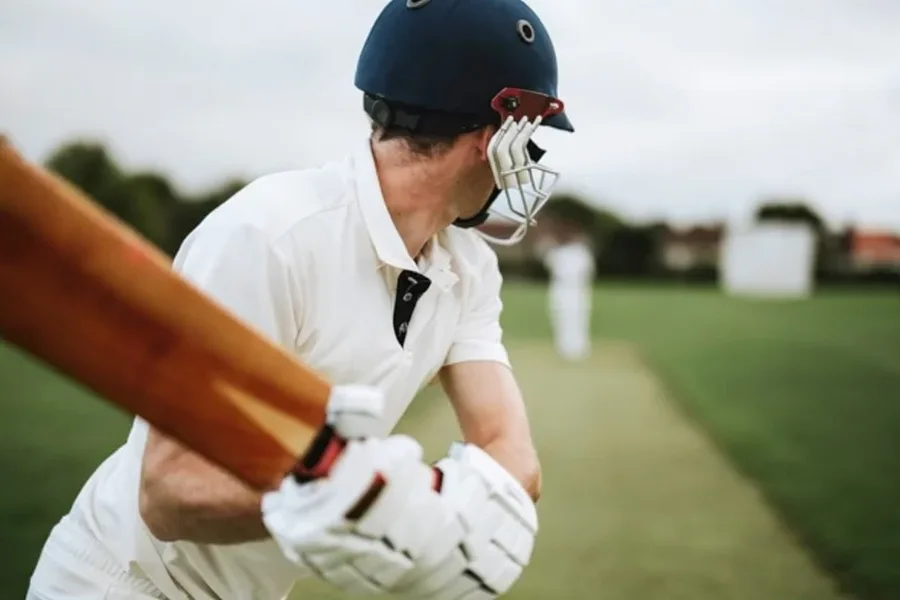
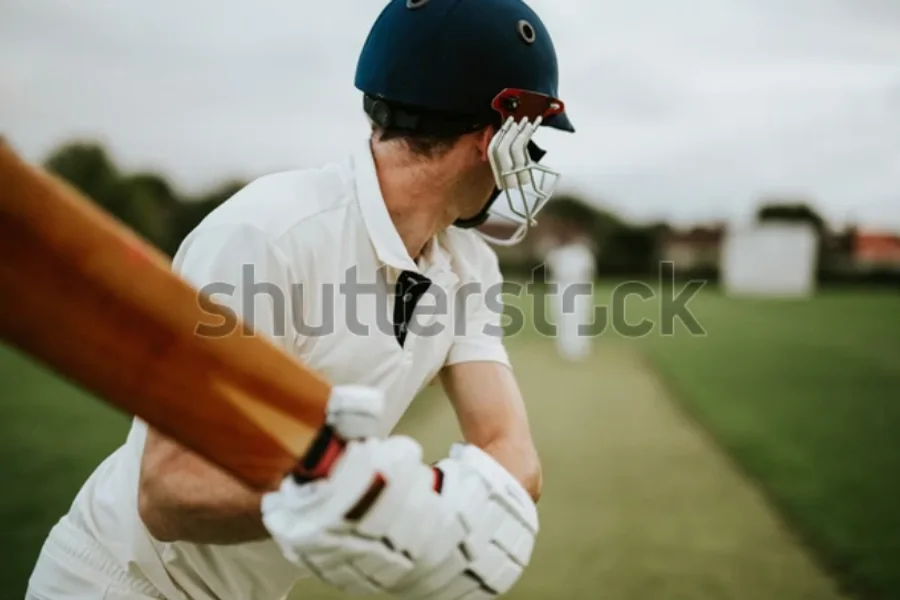
El texto gris en diagonal de Shutterstock cruza el centro de cada comp. Pinta sobre el texto en un trazo continuo y la IA reconstruye la foto que hay debajo — atleta, fondo, iluminación — sin manchas ni fantasmas de la marca.

Quita la marca de agua de Shutterstock de un retrato de grupo — before
Quita la marca de agua de Shutterstock de un retrato de grupo — after
Before / After

Quita la marca de agua de Shutterstock de un retrato de grupo

Cuando un comp de Shutterstock con marca de agua es lo único que tienes para compartir con un cliente, quitar la marca te permite conseguir la aprobación del concepto antes de comprometerte con una licencia. Pinta el texto diagonal, toca Quitar — las caras, la pared y la ropa se reconstruyen sin costuras.

En resumen

Para quitar gratis una marca de agua de Shutterstock: sube la vista previa comp, pinta sobre el texto central “shutterstock” y la tenue rejilla repetida del logo, y toca Quitar. En unos 15–20 segundos la IA reconstruye el fondo detrás de las marcas. Tienes 3 al día gratis, 5 tras iniciar sesión con Google, sin marca de agua en el resultado. Hazlo solo con imágenes que tengas licencia para usar: un comp limpio no sustituye a descargar el archivo con licencia.

Cómo está construida la marca de agua de Shutterstock

Shutterstock protege sus vistas previas comp con dos capas a la vez. Primero, un texto «shutterstock» en negrita atraviesa el centro de la imagen, a menudo con una pequeña línea de enlace debajo. Segundo — y esta es la parte ingeniosa — una rejilla tenue y semitransparente del logo se repite en mosaico por todo el encuadre. La rejilla es lo que impide recortar el comp hasta una esquina limpia: dondequiera que cortes, te llevas un trozo del patrón.

Ese diseño de dos capas es justo por lo que aquí pintar funciona mejor que un pase de un clic. Pintas la marca central marcada en un solo trazo y luego barres el pincel por la rejilla en mosaico zona por zona. En las partes uniformes de una foto — un fondo de estudio, el cielo, un degradado — la rejilla se levanta casi sin dejar rastro, porque la IA tiene muchos píxeles limpios alrededor de los que predecir.

Un comp es una muestra para evaluar el diseño, no un recurso con licencia. Los términos de Shutterstock permiten los comps solo para maquetas y pruebas internas; en cuanto una imagen entra en algo publicado o comercial, necesitas la descarga con licencia. Quitar la marca no cambia eso: recupera la imagen, no los derechos.

Cómo quitarla en 3 pasos

  1. 1

    Sube la vista previa de Shutterstock

    Arrastra la imagen comp a la tarjeta de carga o toca para buscarla. Funcionan tanto JPG como PNG; cualquier imagen de más de 1536 píxeles de ancho se reduce automáticamente. Las vistas previas de Shutterstock suelen ser pequeñas de entrada — un comp de 1200 píxeles es lo habitual —, así que empieza con lo que tengas. El resultado limpio vuelve con las mismas dimensiones que subes: recuperar un comp de baja resolución sigue siendo de baja resolución, solo que pierde las marcas.

  2. 2

    Pinta la rejilla del logo y el texto

    Shutterstock superpone dos cosas: una tenue rejilla repetida del logo por todo el encuadre, más un texto «shutterstock» más marcado y un enlace cerca del centro. Pinta el texto central en un solo trazo continuo y luego barre el pincel sobre la rejilla repetida zona por zona. Un pincel de 60–100 píxeles cubre la rejilla con eficacia; ajústalo a 40 px alrededor de la marca central. Deja unos píxeles de margen para que la IA tenga contexto limpio.

  3. 3

    Quítala y descarga

    Toca Quitar marca de agua. En unos 15–20 segundos la IA reconstruye las zonas marcadas a partir de la imagen circundante. Pulsa Descargar para obtener un PNG al tamaño de tu carga. La rejilla repetida se levanta limpiamente de las áreas uniformes; el detalle complejo bajo el texto central puede mostrar un leve residuo que puedes retocar en cualquier editor.

Las marcas que pintarás

MarcaCómo se vePincel
Texto central «shutterstock»Texto en negrita + una línea de enlace cruzando el centro del comp40–60 px
Rejilla repetida del logoUn patrón tenue en mosaico del logo sobre todo el encuadrebarridos de 60–100 px
ID de vista previa del autorPequeño texto con el ID de imagen / «stock photo ID» en una esquina20–30 px
Preguntas frecuentes

Preguntas sobre las marcas de agua de Shutterstock

Herramientas relacionadas