
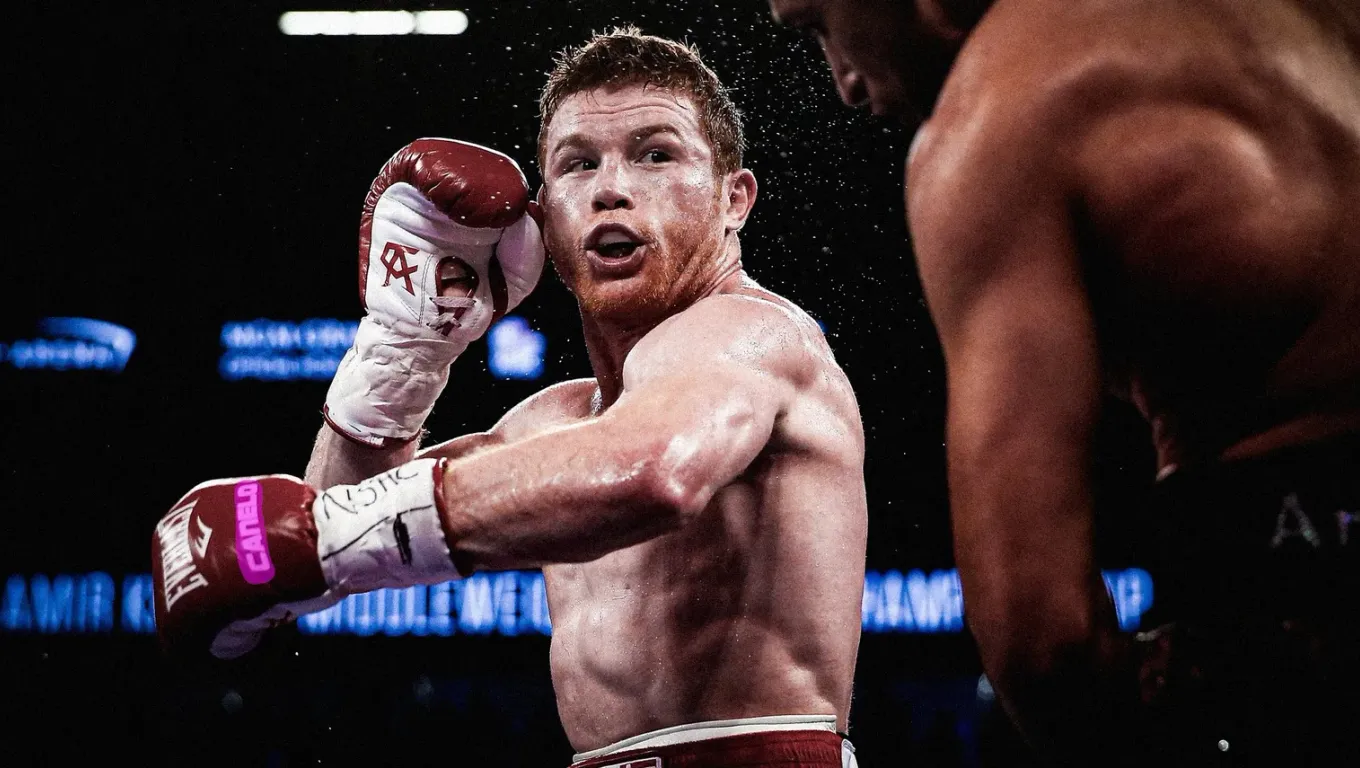
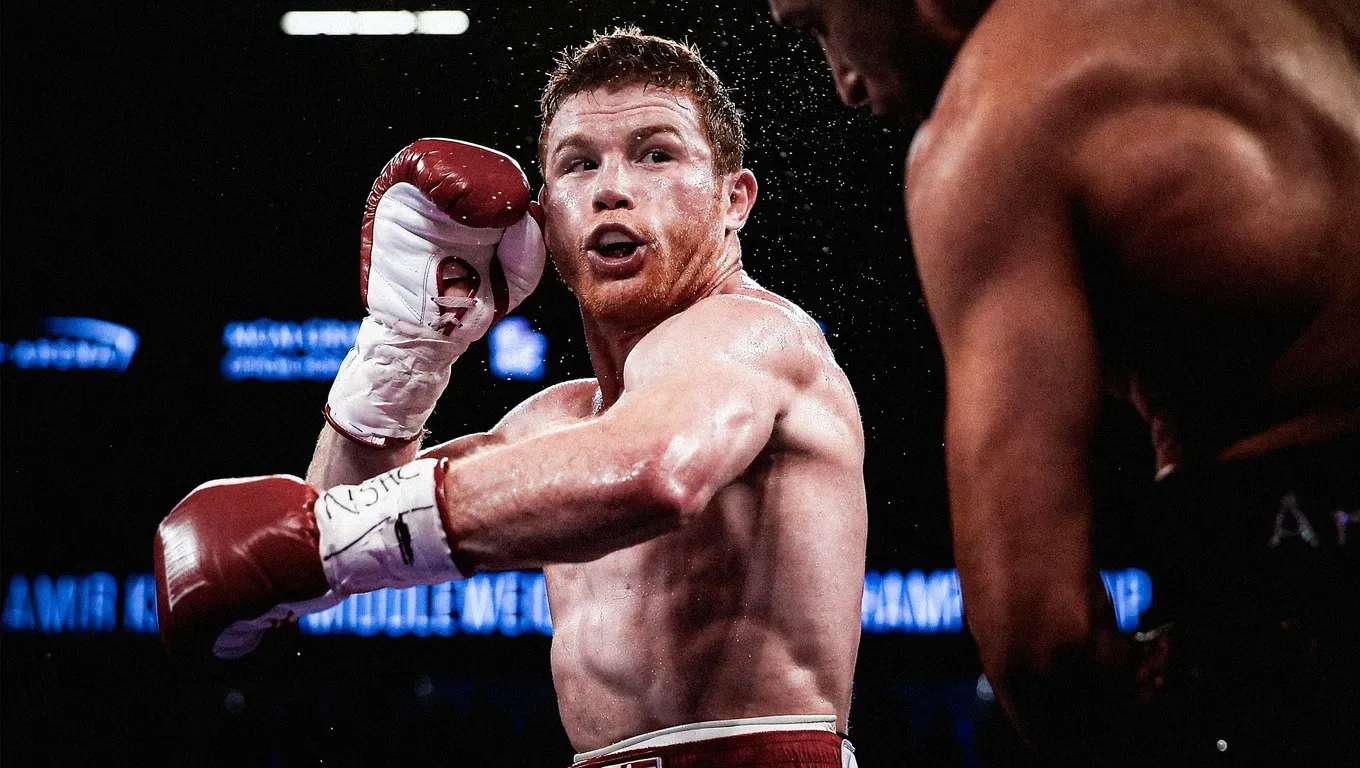
Before / After
Adiós a la fecha naranja de la cámara
La fecha impresa en la esquina de las fotos antiguas desaparece en segundos. La IA reconstruye el fondo que había debajo sin dejar rastro de los números.
Quita subtítulos, la fecha naranja de la cámara, textos promocionales, las frases de un meme y cualquier letra que alguien haya puesto encima. La IA reconstruye el fondo por sí sola. Gratis y sin registro.


Before / After
Texto eliminado
Para quitar texto de una imagen gratis: sube la imagen, pinta con el pincel lo que quieres borrar (la fecha de la cámara, los subtítulos, un texto promocional) y pulsa «Remove text». En unos 15–25 segundos la IA quita el texto y reconstruye el fondo. Descargas el resultado sin ninguna marca añadida. Sin cuenta: 2 imágenes gratis al día. Con tu cuenta de Google: 2 al día.
La fecha impresa en la esquina de las fotos antiguas desaparece en segundos. La IA reconstruye el fondo que había debajo sin dejar rastro de los números.
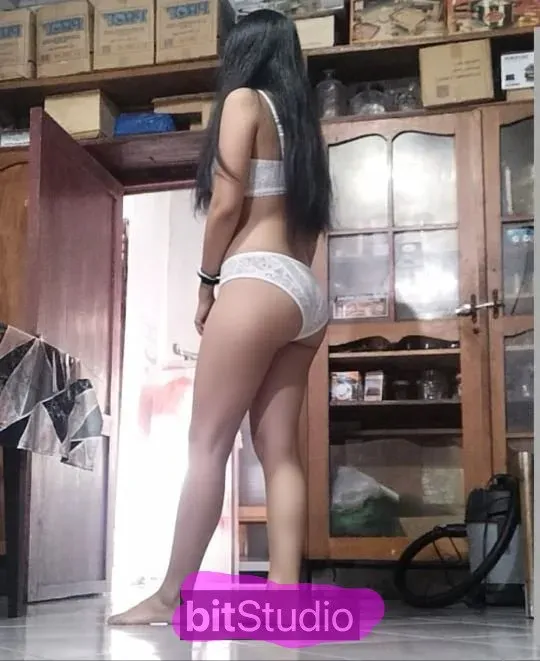
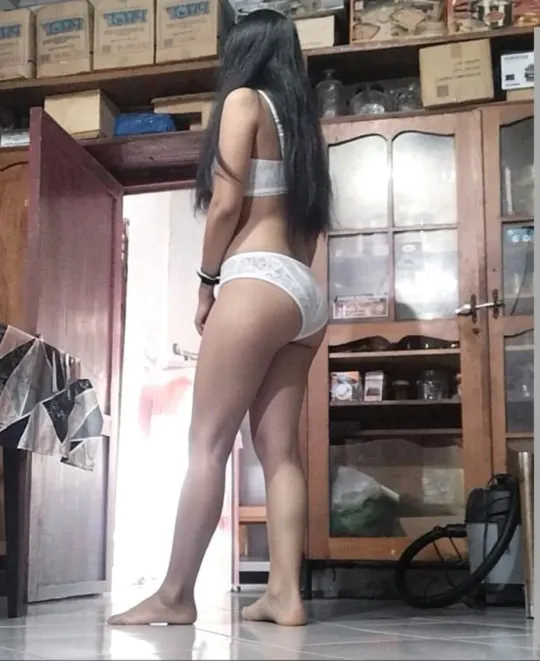
Los subtítulos y el texto de las capturas de reels o TikToks desaparecen limpiamente, sobre todo cuando van sobre una barra de fondo bien definida.
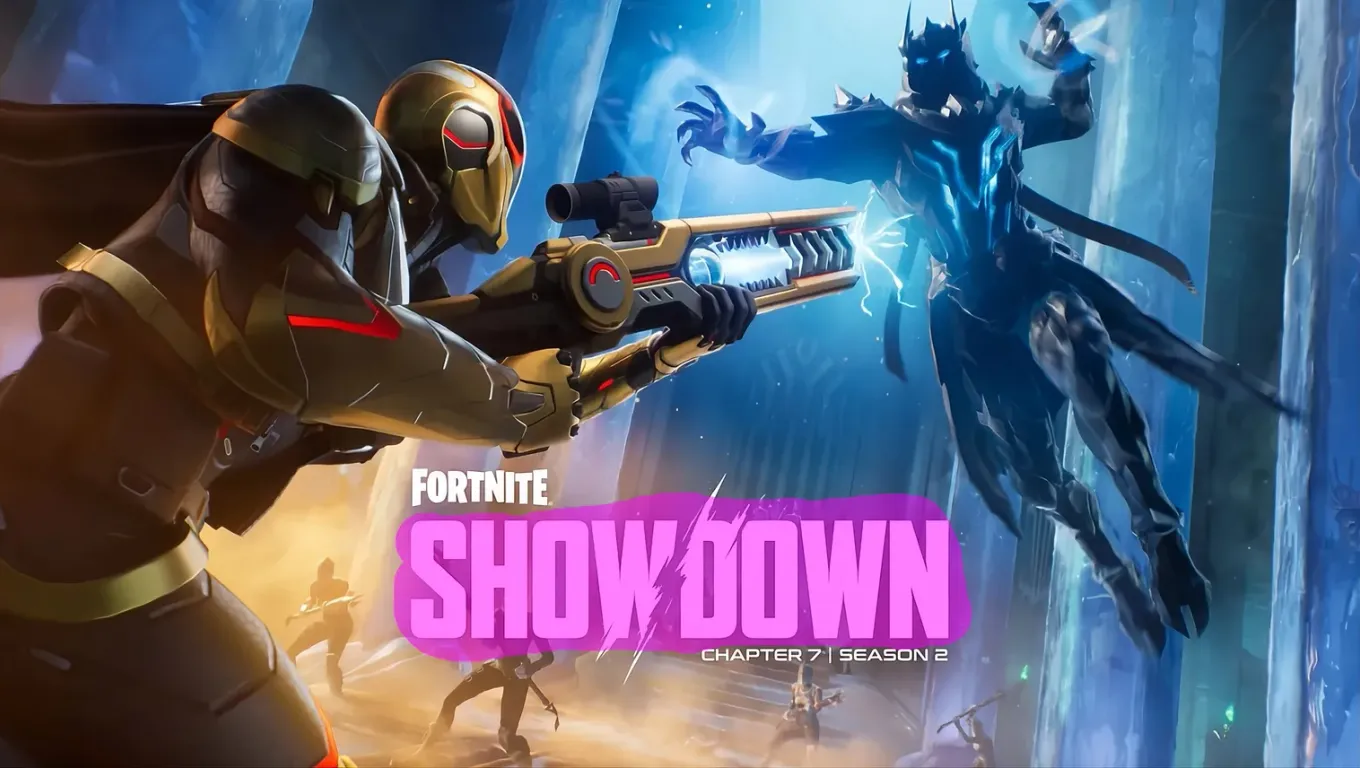
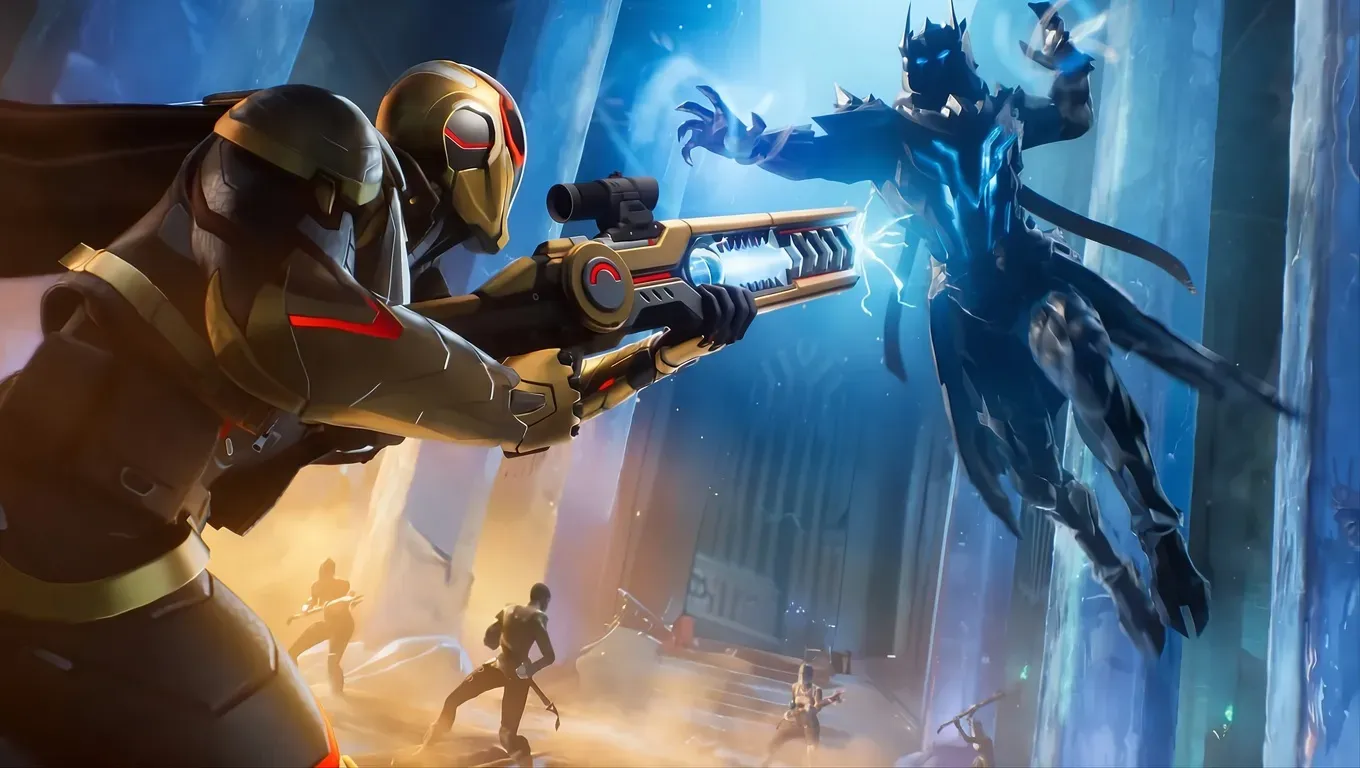
Los textos promocionales, los eslóganes y las frases decorativas añadidas en la edición se quitan y te devuelven la imagen original limpia.
Sube tu imagen
Arrástrala o haz clic para elegirla. Aceptamos JPG y PNG; si es muy grande (más de 1536 px de ancho), la reducimos automáticamente antes de procesarla. Funciona muy bien con fotos antiguas que llevan la fecha naranja impresa, capturas con subtítulos, imágenes promocionales con texto superpuesto y cualquier foto con letras que sobran.
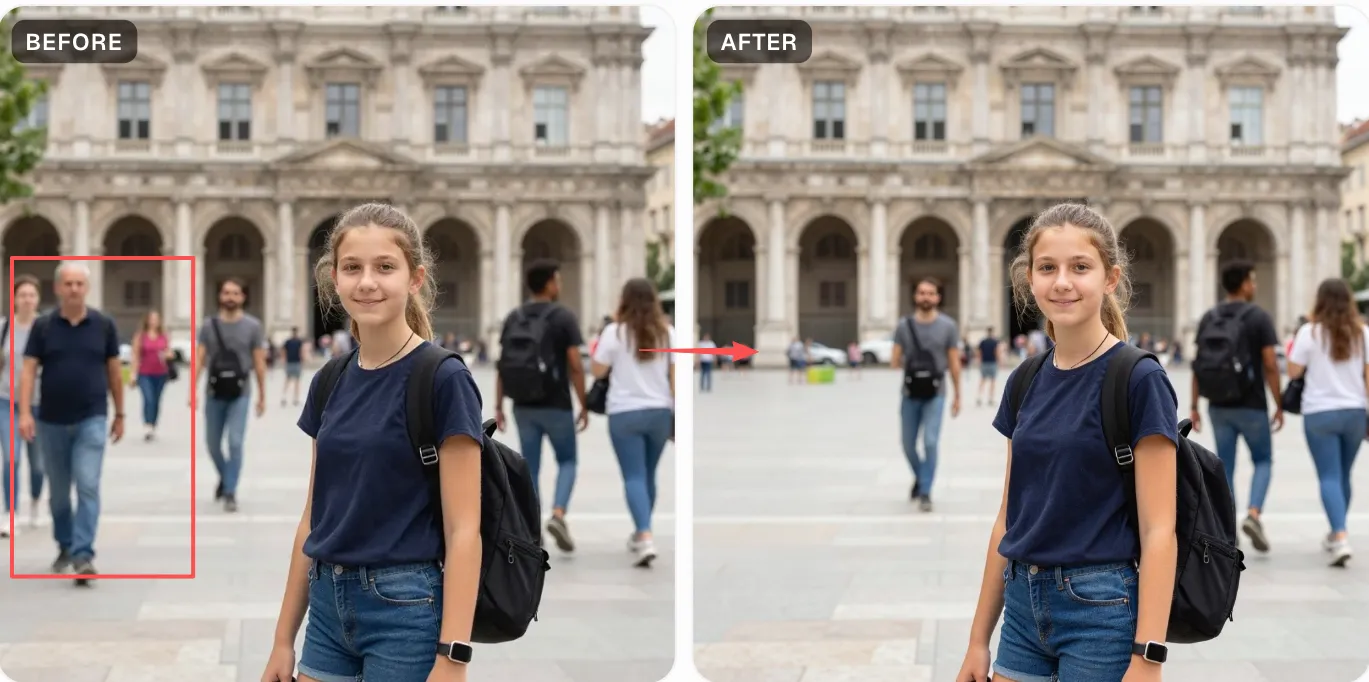
Pinta el texto que quieres quitar
Cubre todo el texto con el pincel: cada letra, cada signo, hasta los bordes del bloque. Para los subtítulos de la parte inferior, usa un pincel ancho y recórrelos de lado a lado en un solo trazo. Para la pequeña fecha de la esquina, cambia a un pincel fino y preciso. Deja 4–6 px de margen alrededor para que la IA tenga fondo del que partir.
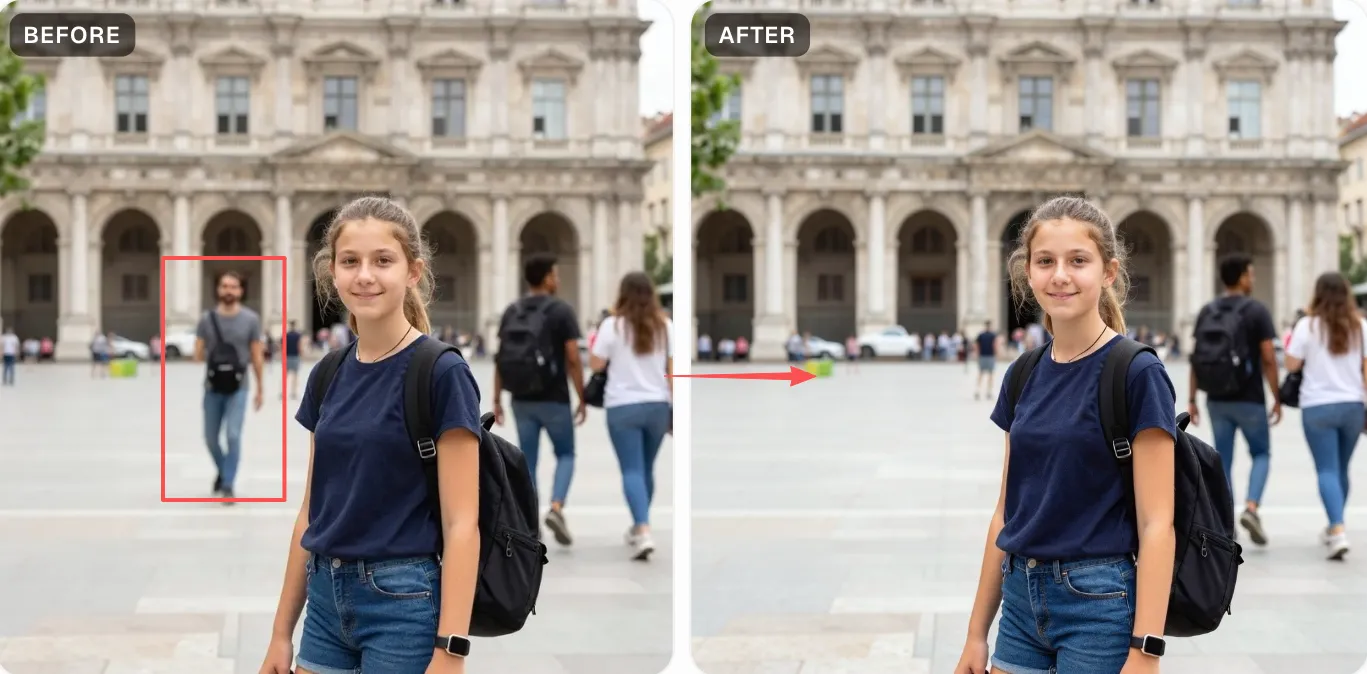
Descarga tu imagen sin texto
Pulsa «Remove text» y, en 15–25 segundos, la IA quita el texto y reconstruye lo que había debajo de las letras (la textura, el color, el patrón) a partir de lo que hay alrededor. Descargas el PNG a su tamaño original y sin ninguna marca añadida.
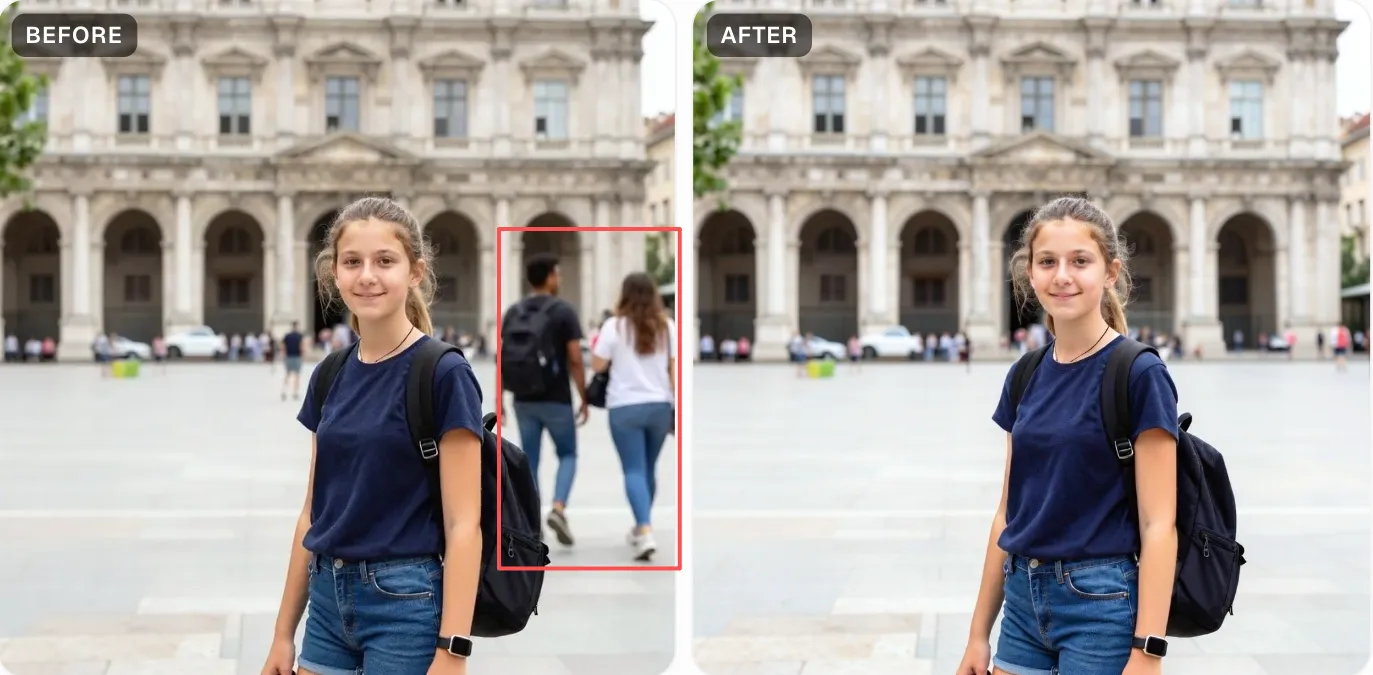
Cubre cada letra, incluidos espacios y signos
Es fácil que se te escape un punto, el espacio entre palabras o los remates de las letras con serifa. Amplía la imagen y comprueba que el pincel cubre todo el texto, incluida cualquier sombra o adorno que lo acompañe.
Subtítulos y fechas: un solo trazo basta
La fecha naranja de la esquina y los subtítulos de la parte inferior son de los casos más fáciles. Con un pincel ancho y un trazo de lado a lado quedan limpios casi sin esfuerzo.
El fondo bajo las letras lo decide todo
Si el texto está sobre un color liso, la reconstrucción queda casi perfecta. Si está sobre una cara, un patrón complicado o una escena con mucho detalle, puede quedar algún pequeño defecto, fácil de retocar con cualquier editor.
¿Texto repartido por toda la imagen? Ve por bloques
Si la imagen tiene texto en varias zonas, es mejor ir bloque por bloque: cubre uno, descarga el resultado y vuelve a subirlo para el siguiente. Así no pintas un área enorme de golpe y el resultado no pierde calidad.
Powered by apimodels.app — a unified AI image generation API