

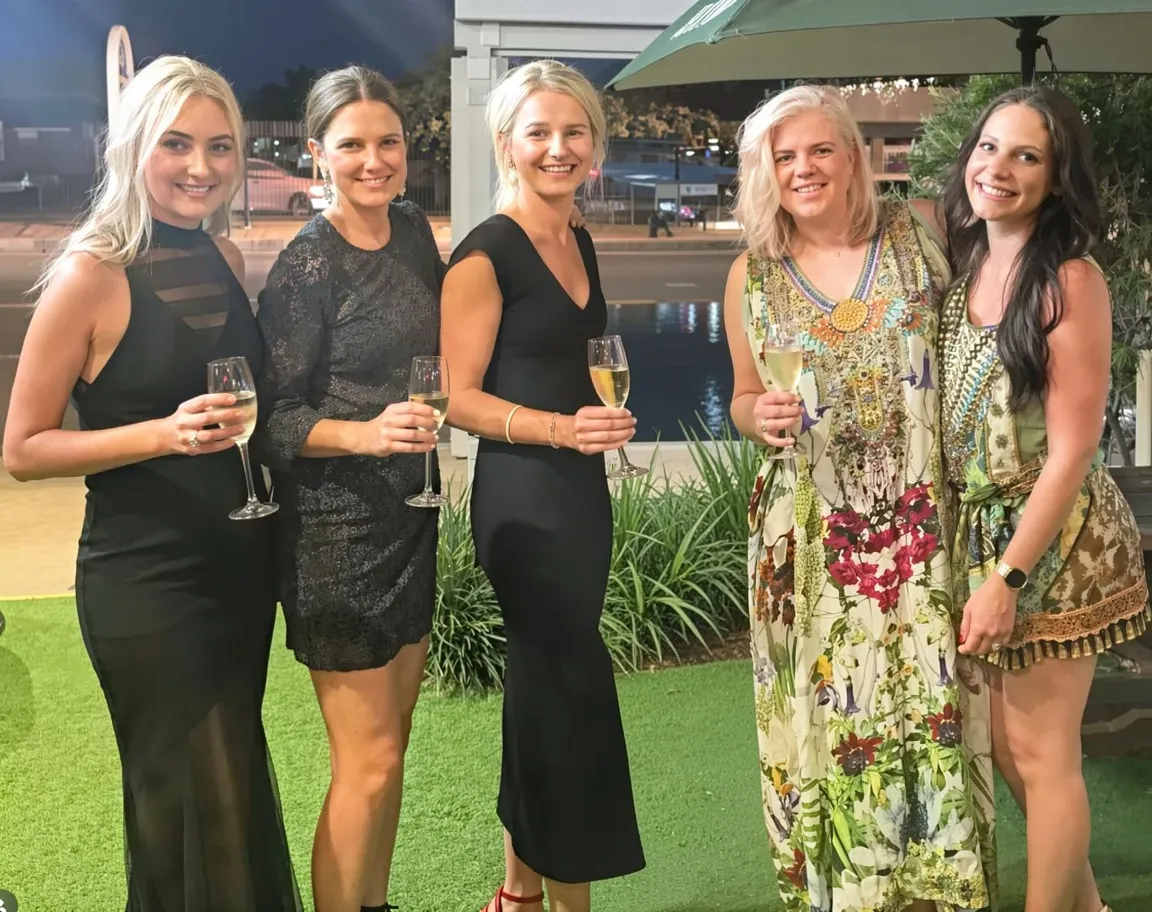
Before / After
Adiós a la gente del fondo, tú quedas intacto
Pinta a las personas que quieres borrar y la IA reconstruye lo que había detrás (el cielo, una pared, el suelo, la vegetación) sin tocarte a ti ni un píxel.
Borra a los turistas de la Sagrada Família, al intruso de la boda o a la multitud del fondo de tu foto en la playa. La IA reconstruye el fondo y a ti no te toca. Gratis, sin registro, 2 fotos al día.
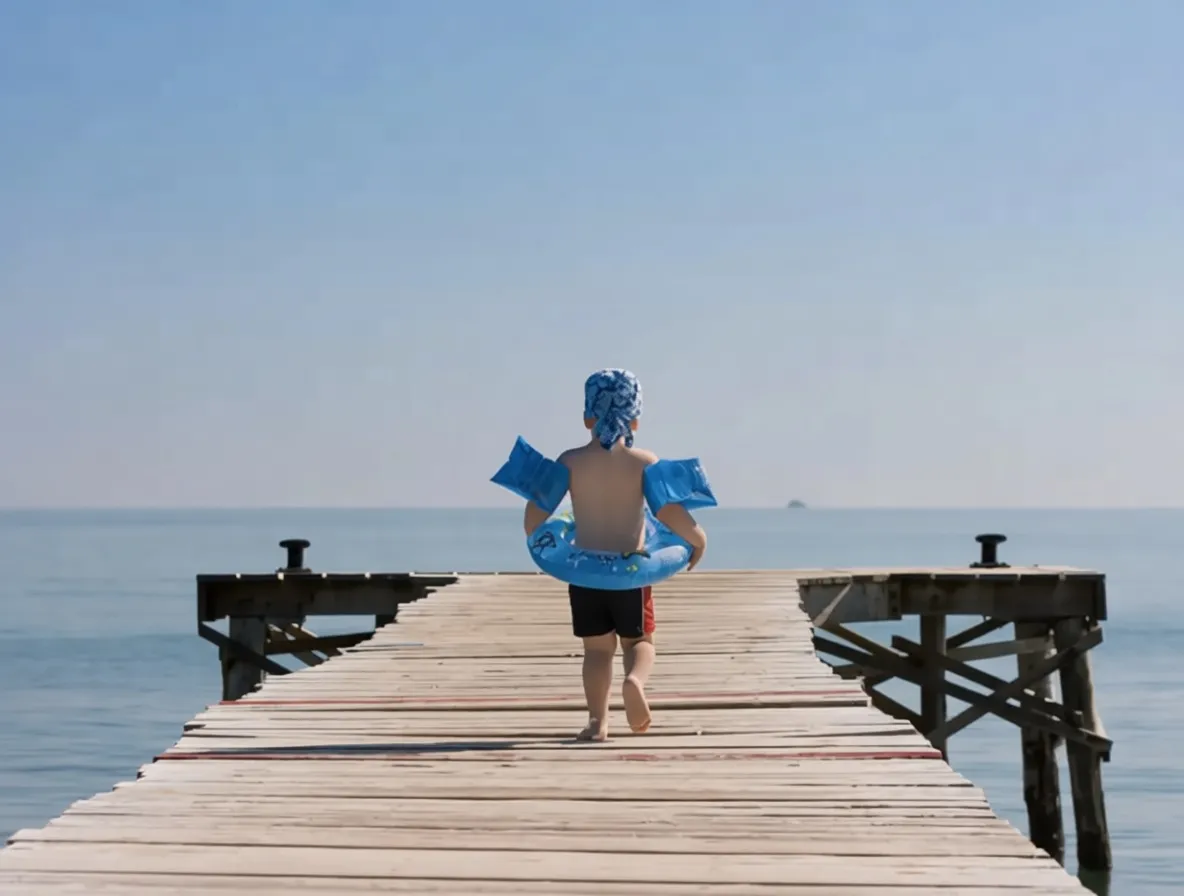
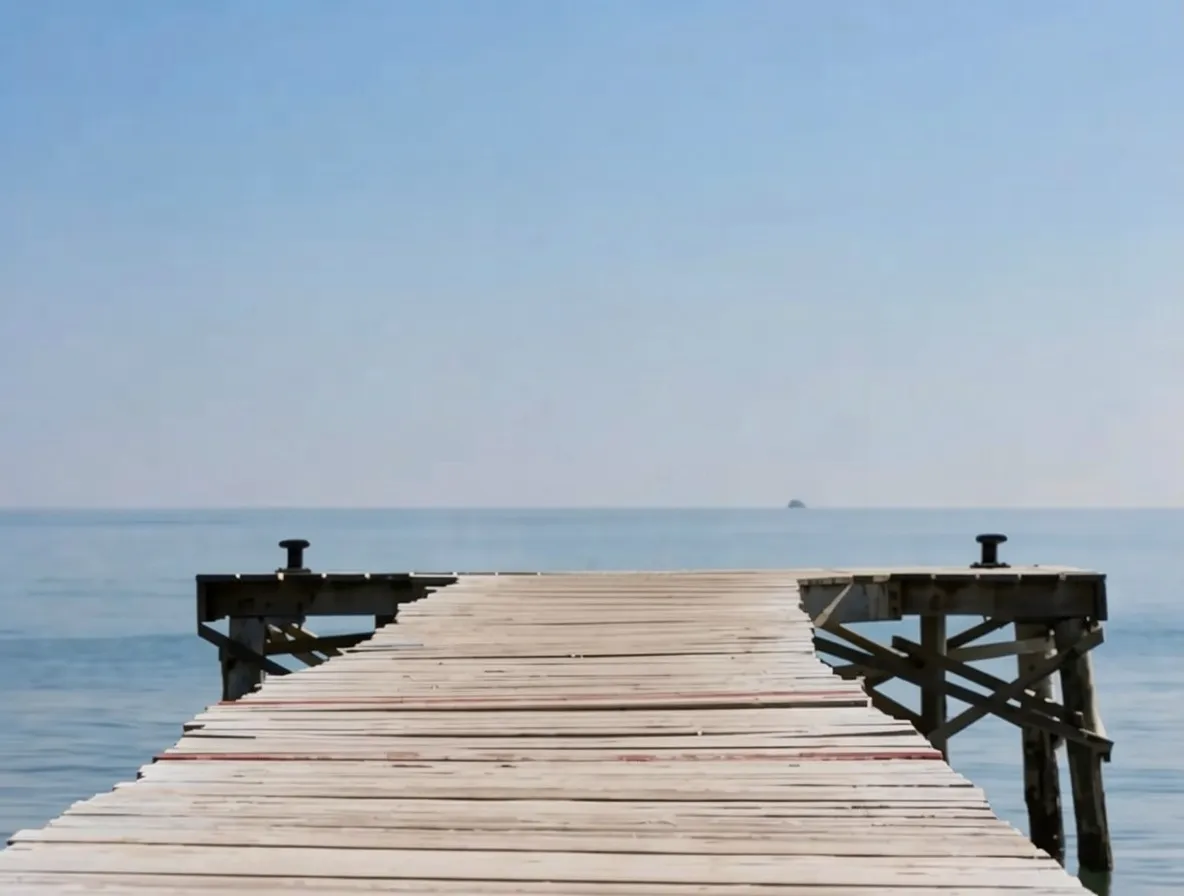
Before / After
Personas eliminadas
Para quitar personas de una foto gratis: sube la imagen, pinta con el pincel a cada persona que quieras borrar (turistas, intrusos, la gente del fondo) y pulsa «Remove people». En unos 20–30 segundos la IA reconstruye el fondo y descargas tu foto limpia, lista para tu feed de Instagram. Sin cuenta: 2 fotos gratis al día. Con tu cuenta de Google: 2 al día. Sin marcas de agua.
Pinta a las personas que quieres borrar y la IA reconstruye lo que había detrás (el cielo, una pared, el suelo, la vegetación) sin tocarte a ti ni un píxel.
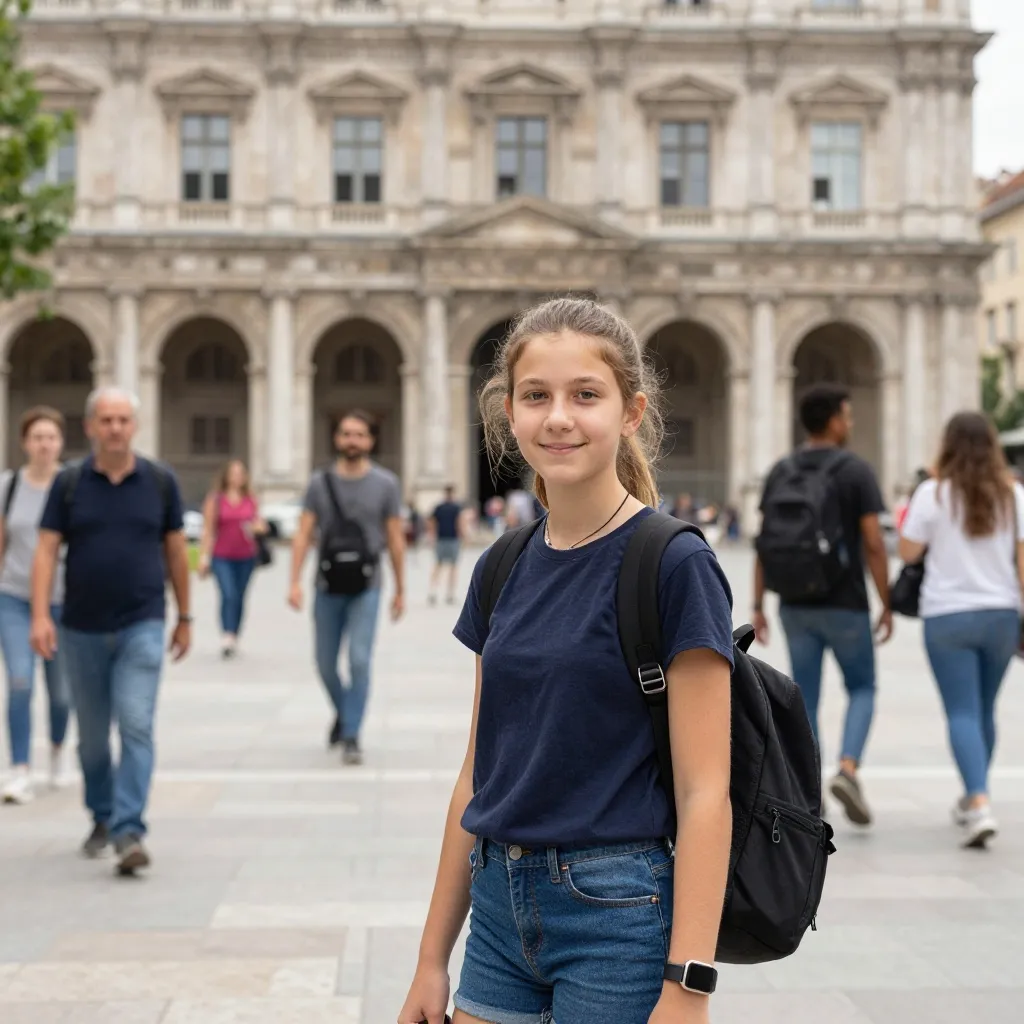
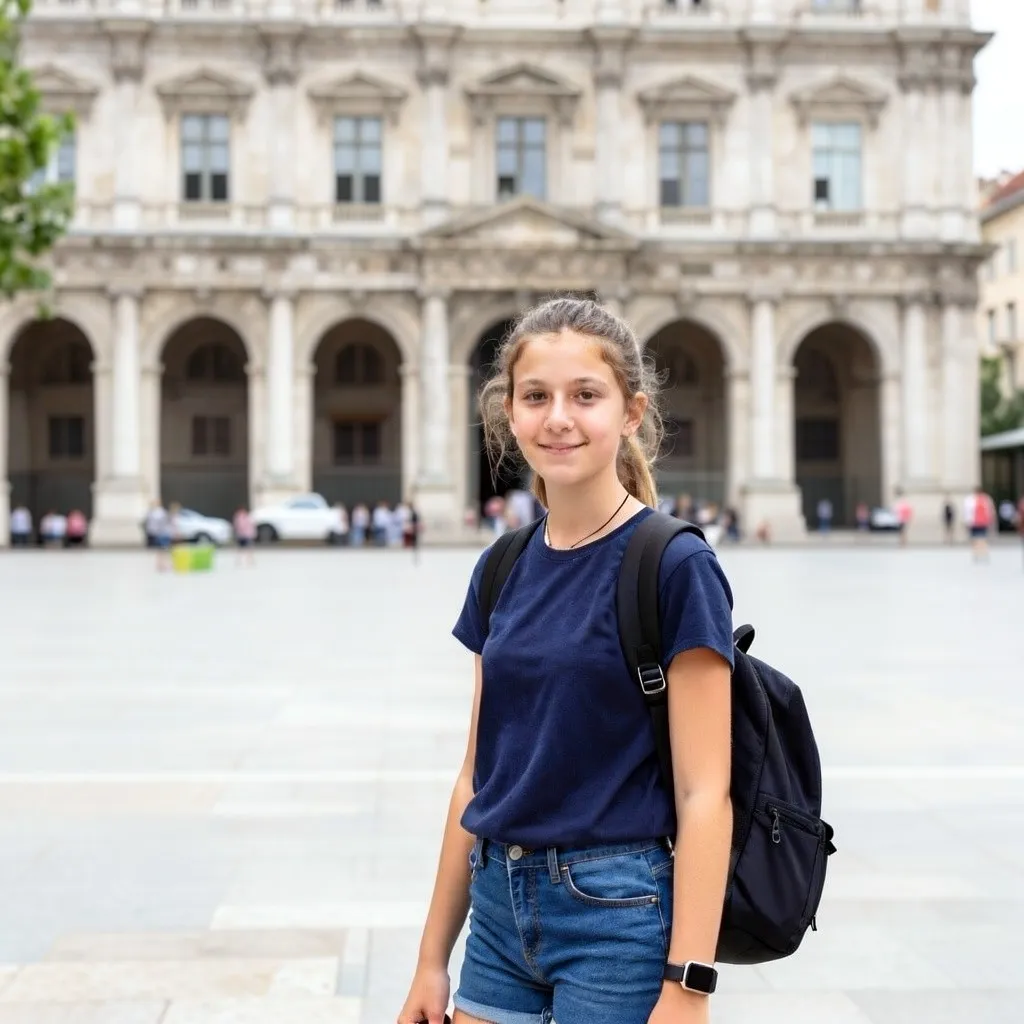
Da igual si es ese ex que se coló o toda una fila de turistas: solo se vuelve a dibujar lo que pintaste. El resto de la foto queda exactamente como en el original.
¿Quieres más trucos? Lee el tutorial completo con técnicas avanzadas para que quede perfecto.
Sube tu foto
Arrástrala o haz clic para elegirla desde tu galería. Aceptamos JPG y PNG; si es muy grande (más de 1536 px de ancho), la reducimos automáticamente antes de procesarla. Funciona muy bien con fotos de viaje, retratos al aire libre, bodas, graduaciones y cualquier foto en la que se coló alguien que no querías.
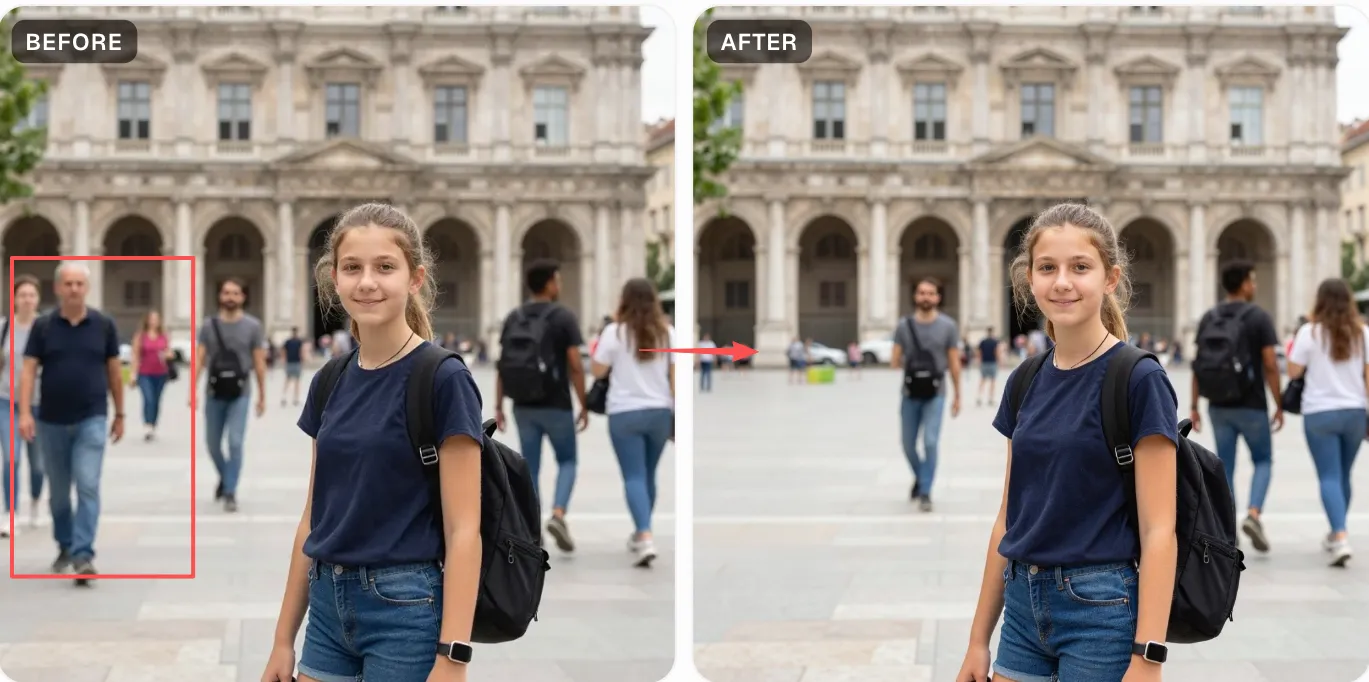
Pinta a la gente que quieres quitar
Con el pincel, cubre a cada persona de arriba abajo: cabeza, cuerpo, brazos, piernas y también su sombra en el suelo. Si es una multitud de turistas, sube el pincel a 80–120 px y cubre a varios de un brochazo; si quieres quitar a una sola persona con cuidado, baja a 40–60 px. Deja 6–10 px de margen alrededor para que la IA tenga fondo de referencia.
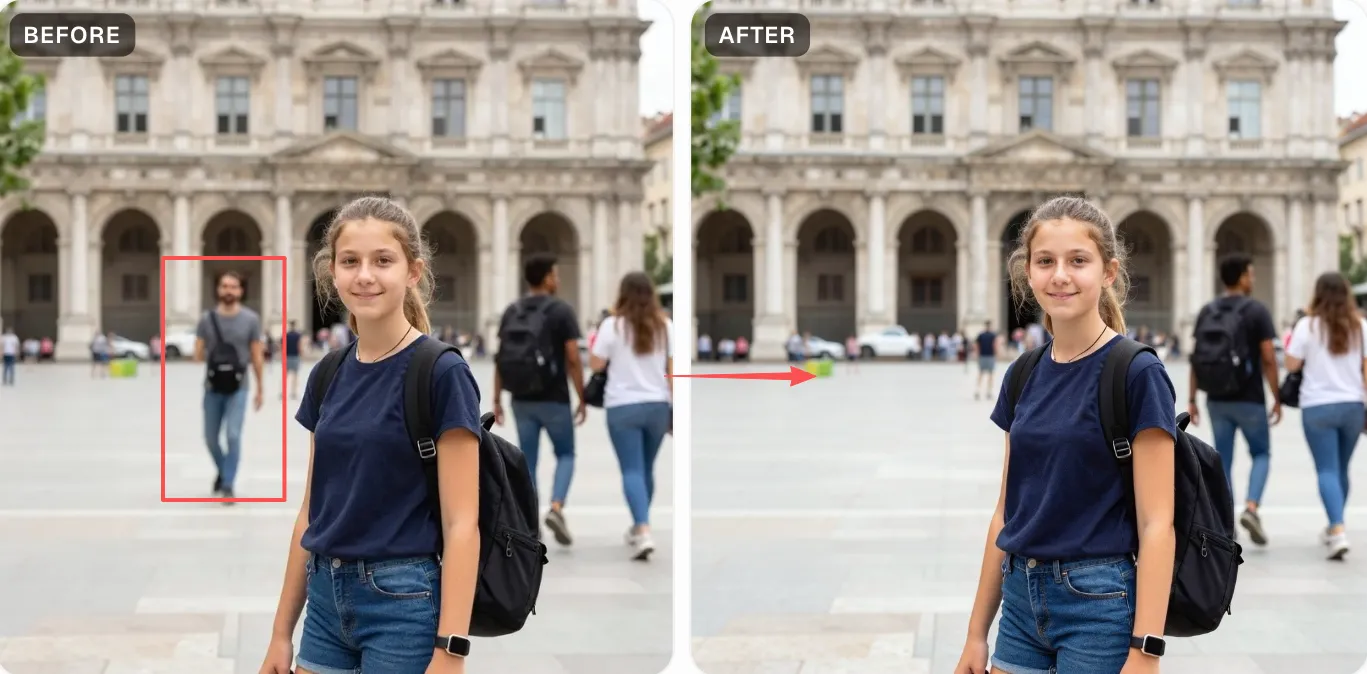
Descarga tu foto limpia
Pulsa «Remove people» y en 20 a 30 segundos la IA rellena el hueco (el cielo, el mar, la arena, la piedra de las ruinas, una pared) a partir de lo que hay alrededor. Cuando esté lista, pulsa «Download result» y descargas el PNG con su tamaño original y sin marcas de agua.
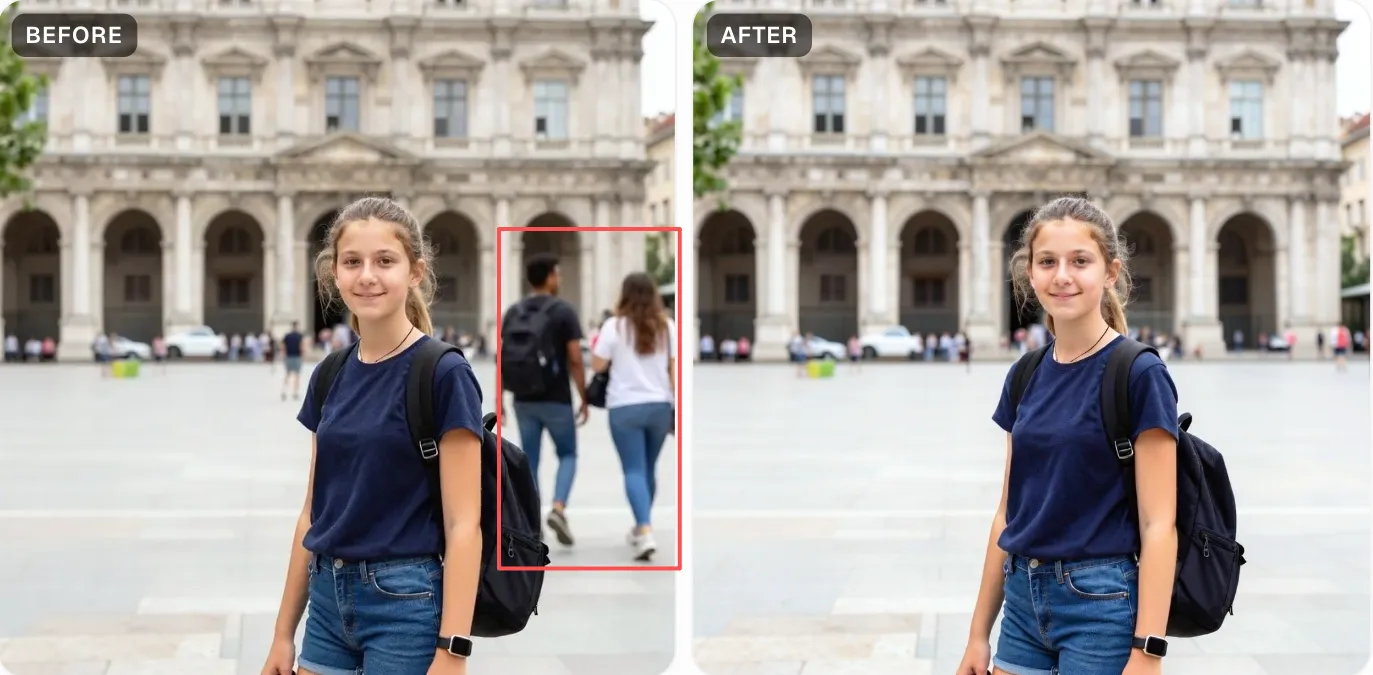
No te olvides del pelo ni de las sombras
Los pelos sueltos del contorno y la sombra que proyecta la persona en el suelo son lo que más se escapa. Dales unos píxeles extra de pincel, sobre todo si hay pelo oscuro sobre un cielo claro o una sombra larga sobre la arena.
Cuanto más simple el fondo, mejor
Cielo, playa, césped, una pared lisa: estos fondos uniformes se reconstruyen casi a la perfección. Con fondos complicados (follaje denso, un mantel estampado, una pared de ladrillo con mucho detalle) puede quedar algún defecto menor, fácil de retocar después con cualquier editor.
Si hay mucha gente, ve por tandas
No tienes que borrar a toda la multitud de un solo golpe. Quita primero a los 2 o 3 que más estorban, revisa el resultado y usa «Continue editing» para seguir con el resto. Por partes casi siempre sale mejor que pintar toda la escena de golpe.
Lo que no pintas no se toca
Solo se vuelve a dibujar lo que pintaste. Tú, tu pareja y cualquiera que dejes sin pintar quedan idénticos a la foto original. La IA no modifica lo que no marcaste.
Powered by apimodels.app — a unified AI image generation API