
Cómo quitar personas de una foto gratis (guía paso a paso)
Por el equipo de MagicRemover · 5 de junio de 2026 · 6 min de lectura
En resumen
Para quitar personas de una foto gratis: abre un borrador de personas con IA, sube la imagen, pinta sobre cada persona que sobre y pulsa «Remove». En unos 20–30 segundos la IA reconstruye el fondo que tenían detrás y te devuelve una imagen en alta resolución y sin marca de agua. El truco que más mejora la calidad es trabajar por tandas: borra a unas pocas personas, revisa el resultado y limpia lo que quede con una segunda pincelada, en vez de enmascarar toda la multitud de una vez.
Abrir el borrador de personas gratis →Un desconocido se mete en la foto perfecta de las vacaciones. Alguien se cuela en la foto de grupo. Una multitud estropea el fondo de la foto de un anuncio que tiene que verse impecable. No necesitas Photoshop ni una suscripción de pago para arreglar nada de esto: un borrador de personas con IA gratuito hace la reconstrucción por ti y todo el proceso lleva menos de un minuto. Esta guía recorre el proceso exacto de tres pasos, con capturas, y después explica la técnica por tandas que marca la diferencia entre un resultado limpio y uno emborronado.
Cómo quitar personas de una foto en 3 pasos
- 1
Sube la foto
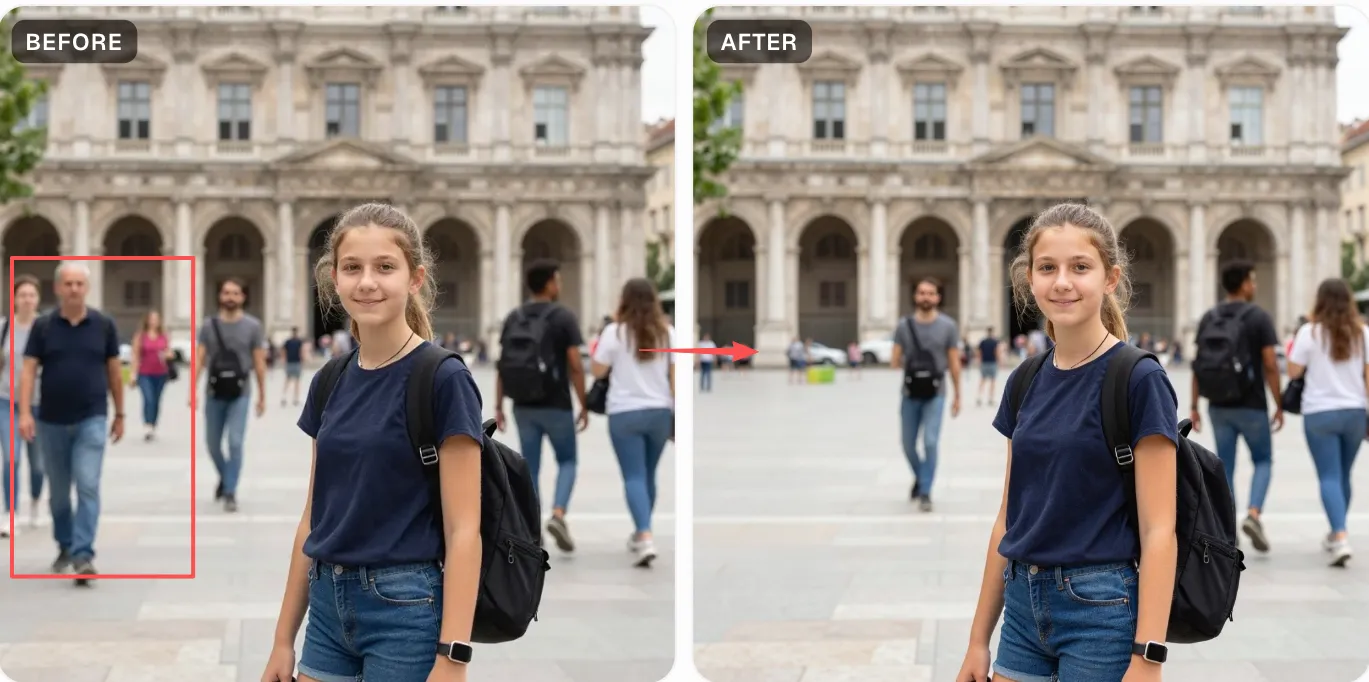
Abre el borrador de personas y arrastra la imagen a la tarjeta de subida o pulsa para elegirla. Admite JPG y PNG, y todo lo que supere los 1536 píxeles de ancho se redimensiona automáticamente antes de procesarse, así que da igual que sea una foto del móvil o un archivo a resolución completa de una réflex. Fotos de viaje, retratos de boda, anuncios inmobiliarios y escenas callejeras: son los casos típicos en los que alguien se cuela en el encuadre.
- 2
Pinta sobre cada persona que quieras quitar
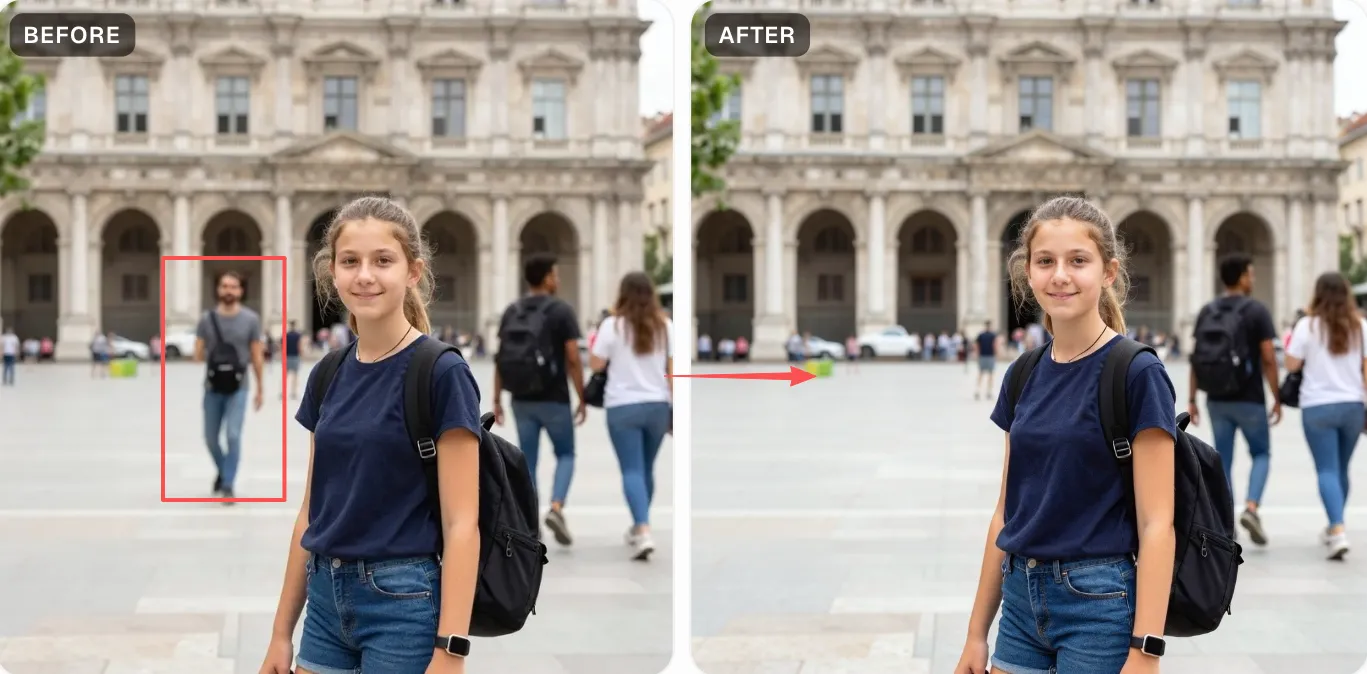
Pasa el pincel por cada intruso, turista o transeúnte del fondo y cubre el cuerpo entero: cabeza, brazos, piernas y la sombra que proyecten. Un pincel grande (80–120 px) barre un grupo apretado de una pasada; baja a 40–60 px para aislar a una sola persona que esté junto a tu protagonista. Deja un margen de 6–10 px alrededor de cada silueta para que la IA tenga contexto con el que reconstruir. Si te pasas, tienes «Undo» (deshacer) y «Clear» (borrar la máscara) en el panel lateral.
- 3
Pulsa «Remove» y descarga
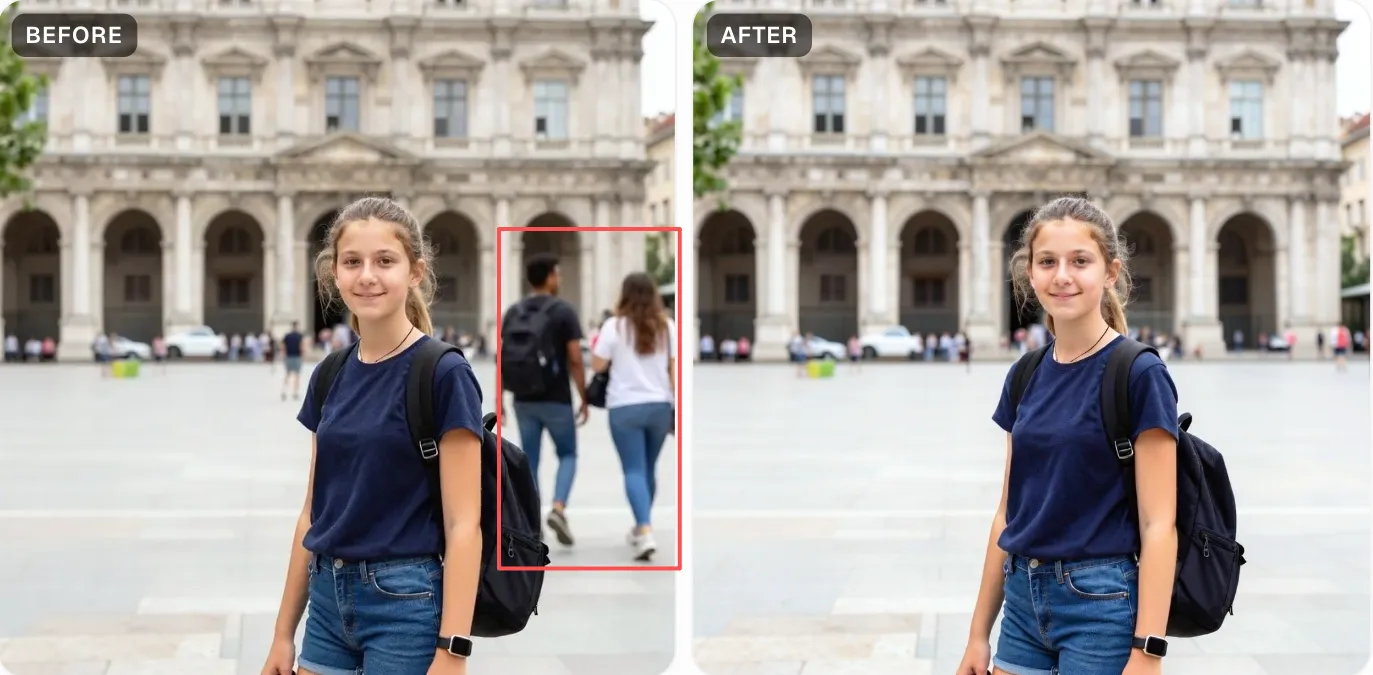
Pulsa «Remove». En unos 20–30 segundos la IA vuelve a dibujar la zona marcada con una continuación creíble de lo que había detrás de las personas —cielo, agua, acera, pared o vegetación— y te entrega un PNG a resolución completa y sin marca de agua. Si alguna zona todavía no te convence, usa «Continue editing» para pintar solo ese punto y lanzar una segunda pasada más limpia.
El truco de las tandas para un resultado más limpio
Esta es la parte que casi todo el mundo pasa por alto. Si enmascaras una multitud entera de una vez, la IA tiene que inventar una región grande y compleja de golpe, y cuantos más bordes tenga que cuadrar, más probable es que se cuele una mancha o una silueta fantasma. Mejor trátalo como limpiar un cristal: unas cuantas pasadas cada vez.
- Tanda 1 — borra a las dos o tres personas más evidentes, las que están más cerca de tu protagonista. Pulsa «Remove» y mira cómo ha quedado el relleno.
- Tanda 2 — pulsa «Continue editing» y pinta lo que quede: figuras lejanas, una sombra suelta, un brazo asomando por el borde del encuadre. Cada tanda trabaja sobre un fondo ya más limpio, así que el relleno va mejorando.
- Tanda 3 — retoca los pequeños defectos. Pintar un punto concreto es más rápido y más preciso que rehacer toda la imagen.
Tres tandas pequeñas suelen dar mejor resultado que una máscara grande y, como cada pasada en el plan gratuito es rápida, rara vez gastas más de uno de tus borrados diarios para terminar una foto.
Cuatro consejos para un borrado impecable
- Trabaja por tandas, no con una máscara gigante. Quitar dos o tres personas por pasada y revisar el resultado casi siempre sale mejor que pintar toda una multitud de golpe: la IA tiene menos bordes que inventar a la vez.
- Pinta un poco más allá del contorno. El pelo, los dedos y las sombras en el suelo son donde suelen quedar restos. Un margen de 6–10 px le da al modelo el contexto que necesita para que la transición no se note.
- No toques a tu protagonista. Solo se reescriben los píxeles pintados, así que todo lo que dejes sin tocar —incluida la persona que quieres conservar— queda exactamente como en la foto original.
- Mejor con fondos uniformes. Las personas delante de cielo, arena, agua o una pared lisa desaparecen con más limpieza que las que están delante de detalles finos y repetitivos, como una estantería o una multitud detrás de otra multitud.
Borrador de personas con IA vs. hacerlo a mano
| Tarea | Editor manual | Borrador con IA |
|---|---|---|
| Borrar a un turista del fondo | 5–15 min de tampón de clonar y pincel corrector en Photoshop | ~30 segundos: pintas y pulsas un botón |
| Despejar una multitud | Tedioso; en fondos cargados suele dejar manchas | Pinta por tandas; la IA reconstruye la escena cada vez |
| Conocimientos necesarios | Máscaras, capas y fusión | Ninguno: si sabes seleccionar texto, sabes hacerlo |
| Coste | Suscripción a un editor de pago | Gratis: 2 al día sin cuenta y 2 más si inicias sesión |
Preguntas frecuentes
Pruébalo con tu propia foto
Borra turistas, intrusos y multitudes del fondo en segundos: gratis, sin registro y sin marca de agua en el resultado.
Quitar personas de una foto →Sigue leyendo
- ¿Es legal quitar una marca de agua? Respuesta honestaUn solo clic puede tocar tres leyes diferentes. Te explicamos, sin tecnicismos, cuándo quitar una marca de agua está bien, cuándo infringe derechos de autor y cuándo supone además una infracción distinta.
- ¿Por qué el borrado con IA queda borroso? Causas y solucionesUna mancha donde estaba el objeto es un síntoma, no un veredicto. Cinco causas, cómo distinguirlas y qué las arregla de verdad.
- Qué hace realmente el inpainting con IA en tu fotoEl gran malentendido del borrado con IA: reconstruye, no recupera. Por qué esa diferencia cambia para qué deberías usarlo.