
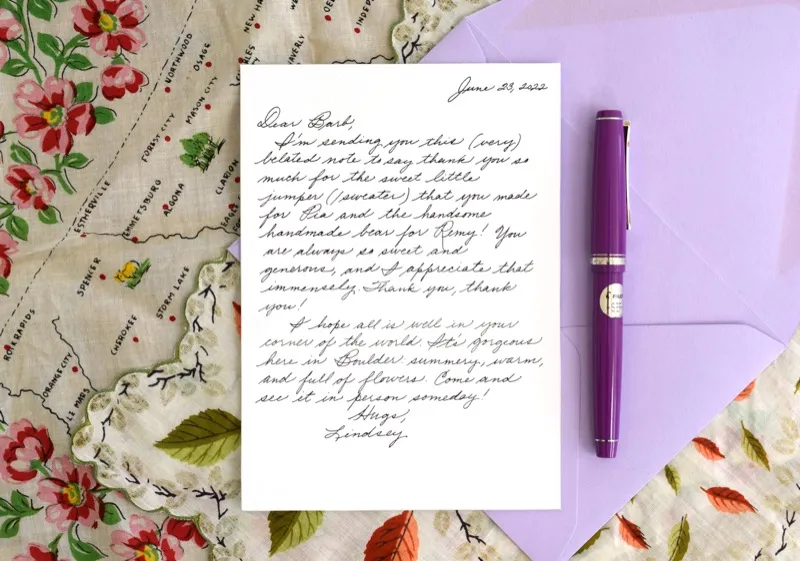
Before / After
Adiós a papeleras y mobiliario urbano
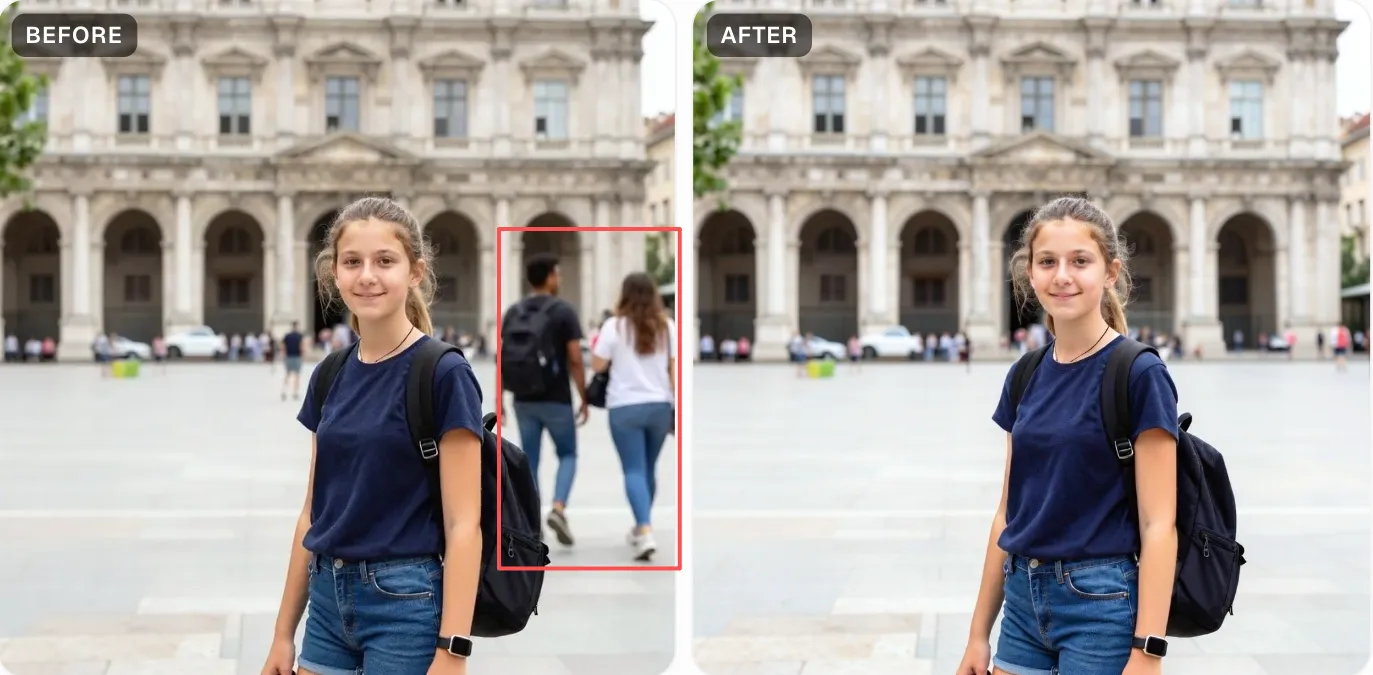
Pinta lo que quieras y la IA reconstruye el fondo (el césped, el suelo, el asfalto): tu foto queda como si eso nunca hubiera estado ahí.
Borra papeleras, conos de tráfico, cables, ese coche mal aparcado o cualquier cosa que estropee tu foto. La IA reconstruye el fondo por sí sola. Gratis, sin registro, 2 fotos al día.


Before / After
Objeto eliminado
Para quitar objetos de una foto gratis: sube la imagen, pinta con el pincel lo que quieres borrar (papeleras, conos, cables, un coche mal aparcado) y pulsa «Remove objects». En unos 20–30 segundos la IA reconstruye el fondo y descargas tu foto limpia. Sin cuenta: 2 fotos gratis al día. Con tu cuenta de Google: 2 al día. Sin marcas de agua.
Pinta lo que quieras y la IA reconstruye el fondo (el césped, el suelo, el asfalto): tu foto queda como si eso nunca hubiera estado ahí.


Los postes, los cables eléctricos y las señales de tráfico son de lo que mejor sale, sobre todo contra el cielo o una pared lisa. Un trazo y desaparecen.
Sube tu foto
Arrástrala o haz clic para elegirla. Aceptamos JPG y PNG; si es muy grande (más de 1536 px de ancho), la reducimos automáticamente antes de procesarla. Funciona muy bien con paisajes, fotos de viaje, fachadas, fotos de producto y cualquier imagen con algo que estropea la composición: basura, conos, un coche mal aparcado.
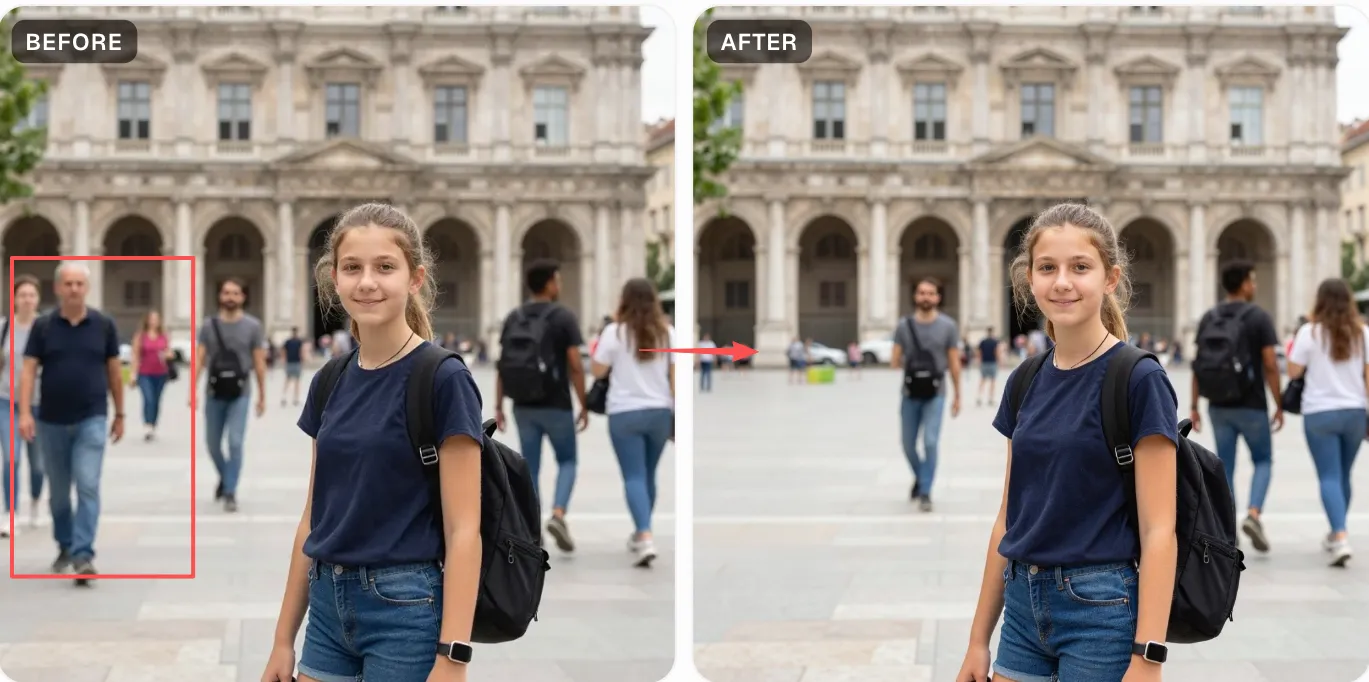
Pinta lo que quieres quitar
Cubre el objeto entero con el pincel, junto con su sombra y su reflejo en el suelo. Papeleras, señales, cables, ese coche mal aparcado que tapa la fachada: pinta cada cosa completa y deja 6–10 px de margen en los bordes para que la IA tenga fondo de referencia. Para cosas largas como cables o postes, usa un pincel ancho (40–60 px) y trázalo de una sola pasada.
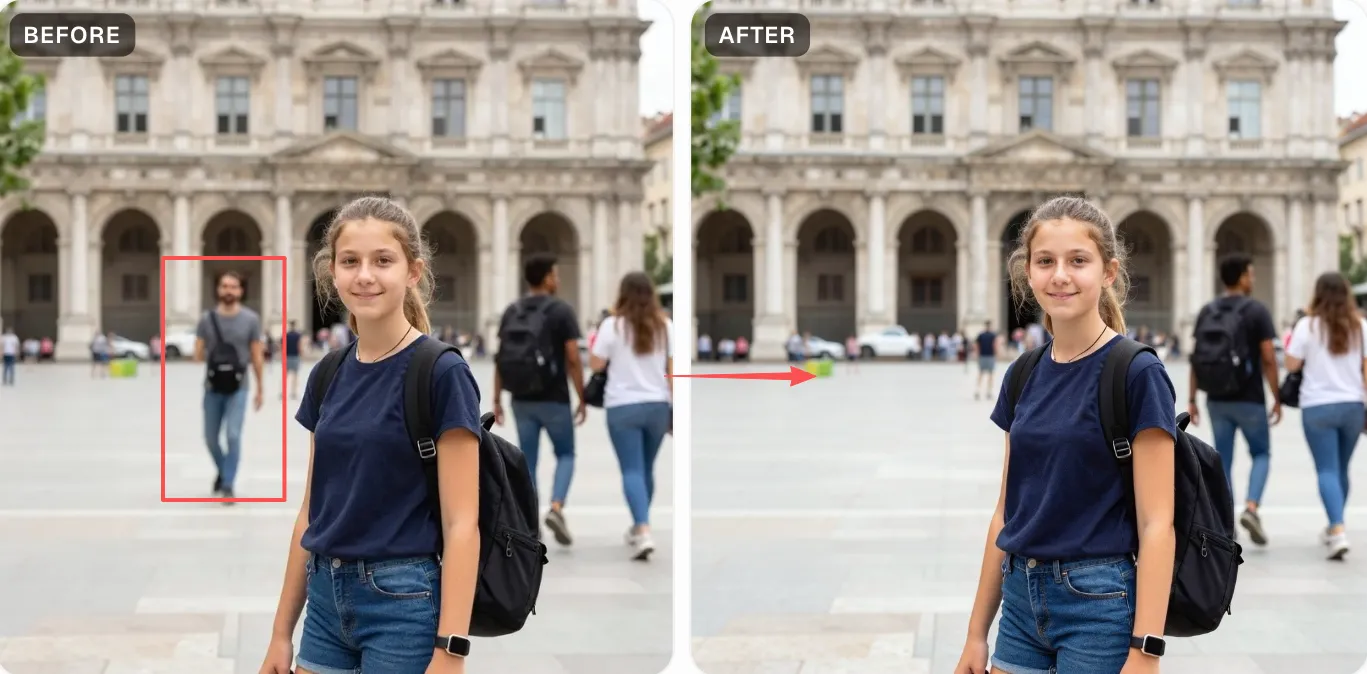
Descarga tu foto limpia
Pulsa «Remove objects» y en 20 a 30 segundos la IA rellena el hueco (el césped, el cielo, el asfalto, una pared) a partir de lo que hay alrededor. Descargas el PNG con su tamaño original y sin marcas de agua.
No olvides la sombra ni el reflejo
La sombra que proyecta el objeto en el suelo es lo que más se pasa por alto. Si quitas la papelera pero dejas su sombra, la foto queda rara. Pinta las dos cosas y el resultado sale limpio.
Cuanto más simple el fondo, mejor
Césped, cielo, arena, una pared lisa: estos fondos uniformes se reconstruyen casi a la perfección. Con fondos complicados (follaje denso, baldosas con dibujo, una pared de ladrillo con mucho detalle) puede quedar algún defecto menor, fácil de retocar con cualquier editor.
Cables y postes: un solo trazo de punta a punta
Los elementos largos, como los cables eléctricos o un poste, salen mejor con un trazo largo y continuo y un pincel ancho (40–60 px). No lo hagas a trocitos: una máscara continua da un resultado mucho más limpio.
¿Es algo grande? Ve por partes
Si lo que quitas ocupa mucho (una valla publicitaria, una furgoneta), borra primero la zona más complicada, revisa el resultado y usa «Continue editing» para seguir con el resto. Por tandas sale mejor que pintarlo todo de golpe.
Powered by apimodels.app — a unified AI image generation API