
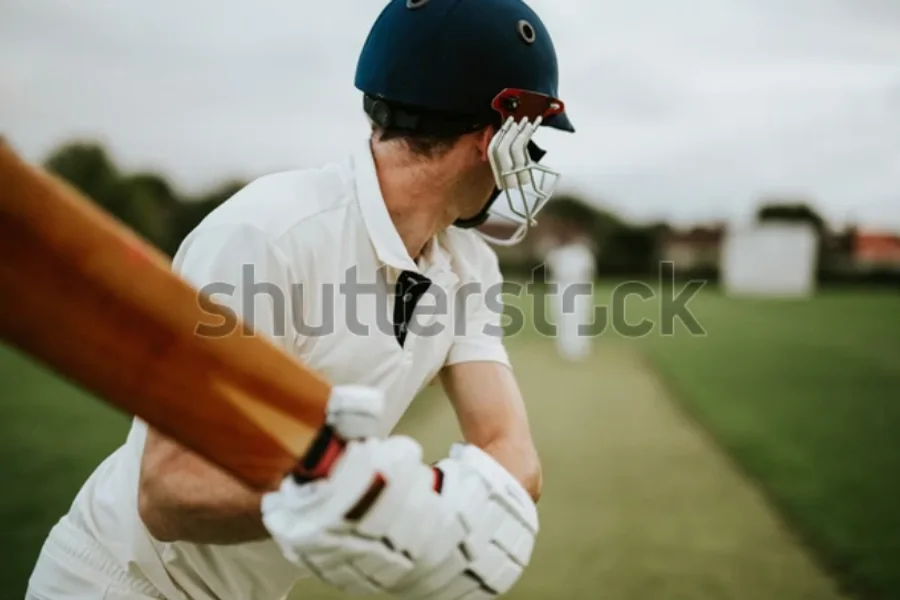
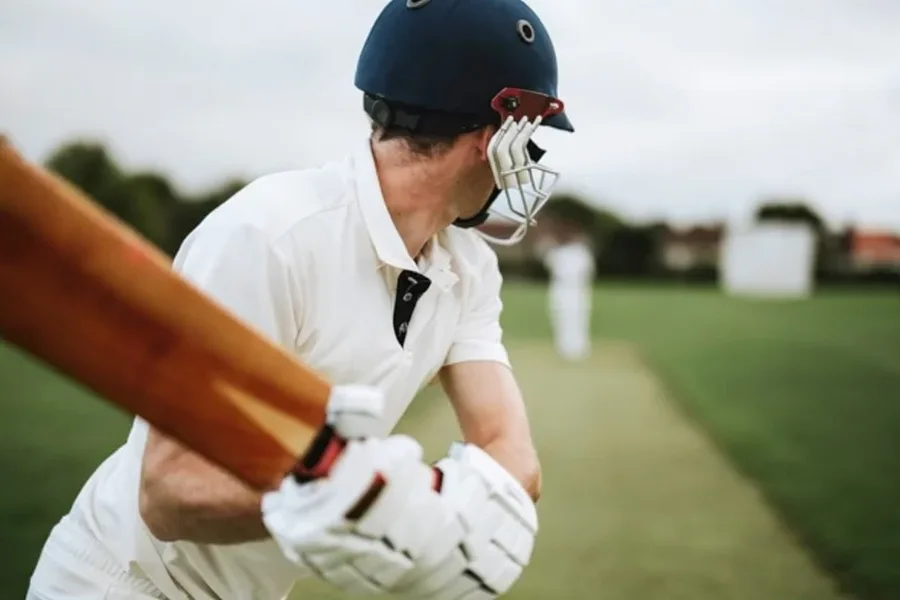
Before / After
把預覽圖上的 Shutterstock 浮水印擦掉
Shutterstock 灰色的對角線字樣橫跨在每張預覽圖中央。用一筆連續的筆觸塗過文字,AI 就會重建底下的照片——運動員、背景、光線——不留任何抹痕或浮水印的殘影。
把重複平鋪的 logo 網格和中央的「shutterstock」字樣塗掉,AI 就會重建底下的畫面。免費、免登入,僅限你有權使用的預覽圖。
Before / After
Shutterstock 浮水印已去除
Shutterstock 灰色的對角線字樣橫跨在每張預覽圖中央。用一筆連續的筆觸塗過文字,AI 就會重建底下的照片——運動員、背景、光線——不留任何抹痕或浮水印的殘影。
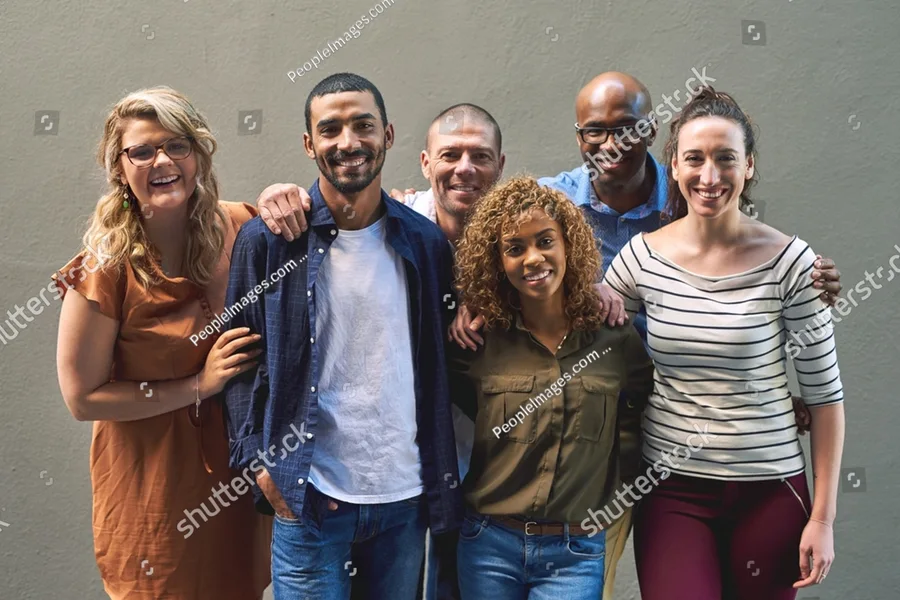
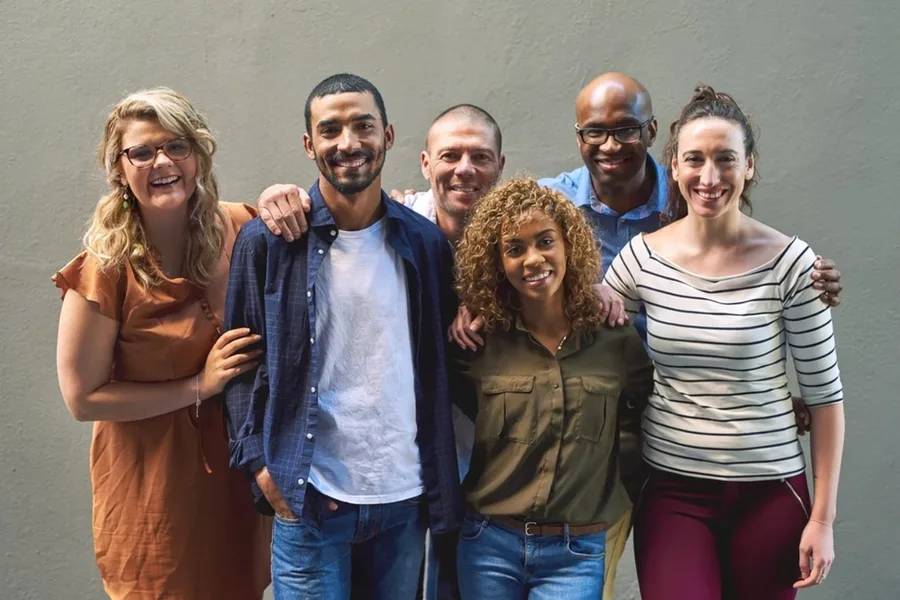
當你手上只有帶浮水印的 Shutterstock 預覽圖能分享給客戶時,去掉浮水印能讓你在正式買授權前先把概念敲定。塗過對角線文字、點「Remove」——人臉、牆面、衣服無縫重建。
免費去除 Shutterstock 浮水印:上傳預覽圖,塗過中央的 「shutterstock」字樣和淡淡重複平鋪的 logo 網格,點「Remove」。約 15–20 秒後,AI 就會重建浮水印底下的背景。每天免費 2 次,Google 登入後 2 次,成品不帶二次浮水印。請只在你有授權使用的圖片上這麼做 ——清乾淨的預覽圖不能取代下載授權檔案。
Shutterstock 同時用兩層來保護預覽圖。第一層,一道粗體的 「shutterstock」字樣橫在圖片中央,底下常還有一行小小的連結。第二 層——這才是巧妙之處——一層淡淡、半透明的 logo 網格平鋪滿整張圖。這層網格就是讓你沒辦法把預覽圖裁成乾淨角落的原因:不管從哪裡下刀,都會帶走一塊圖案。
正因為是這種兩層設計,在這裡用塗刷比一鍵處理效果更好。你用一筆連續的筆觸塗掉中央那道重浮水印,再一塊塊地把平鋪網格掃過去。在照片均勻的部分——攝影棚背景、天空、漸層——網格幾乎能無痕刷掉,因為 AI 有大量乾淨的周圍像素可以推測。
預覽圖是用來評估排版的樣張,不是授權素材。Shutterstock 的條款只允許預覽圖用於內部草稿和測試;圖片一旦進入任何已發布或商用的成品,你就需要授權下載檔。去除浮水印不會改變這一點——它還原的是畫面,不是權利。
上傳 Shutterstock 預覽圖
把預覽圖拖進上傳框,或點一下選圖。JPG、PNG 都收;超過 1536 像素寬的圖會自動縮小。Shutterstock 預覽圖本來就偏小——1200 像素的預覽很常見——手上有什麼就傳什麼。清乾淨的成品尺寸跟你上傳的一樣;低解析度的預覽還原後一樣是低解析度,只是把浮水印拿掉了。
塗掉 logo 網格和中央字樣
Shutterstock 疊了兩層東西:整張圖上一層淡淡重複平鋪的 logo 網格,加上中間一道比較重的「shutterstock」字樣和連結。先用一筆連續的筆觸把中央字樣塗掉,再一塊一塊地把重複網格刷過去。60–100 像素的筆刷刷網格最有效率;在中央字樣附近收到 40 px。邊緣多留幾個像素的餘量,讓 AI 有乾淨的上下文可參考。
去除並下載
點「Remove watermark」。大約 15–20 秒,AI 就會用周圍的畫面把塗過的區域重建出來。點「Download」存成跟上傳同尺寸的 PNG。重複網格在均勻區域上能乾淨地刷掉;中央字樣底下若有繁雜細節,可能留下淡淡殘影,用任何修圖工具補一下即可。
| 浮水印 | 長什麼樣 | 筆刷 |
|---|---|---|
| 中央「shutterstock」字樣 | 預覽圖中間一道粗體字 + 一行連結 | 40–60 px |
| 重複平鋪的 logo 網格 | 整張圖上一層淡淡平鋪的 logo 圖案 | 60–100 px 大筆刷掃 |
| 投稿者預覽編號 | 角落小字的圖片 ID /「stock photo ID」文字 | 20–30 px |
Powered by apimodels.app — a unified AI image generation API